


Tableau Mobileとは?概要や主な機能を分かりやすく解説



目次
外出先で「さっきの数値を確認したい」と思った経験はないでしょうか?
そんなときに活躍するのが、今回ご紹介するTableau Mobileです。
Tableau Mobileを使えば、Tableau CloudやTableau Server上のダッシュボードを、スマートフォンやタブレットから直接確認できます。しかも、特別な費用をかけずに利用できます。
PCを開く時間が取れない場面でも、売上やKPIなどの重要な情報にアクセスできるため、業務の流れを止めずに済みます。
本記事では、Tableau Mobileがどのような役割を担うツールなのかを整理しながら、利用時に知っておきたいポイントを分かりやすくまとめました。
移動時間や外出先でのデータ確認を想定している方にとって、参考になれば幸いです。
Tableau Mobileとは?

出典:Tableau Mobile(Tableau公式サイト)
会議開始の5分前、急に「最新の数字を確認したい」と思ったことはないでしょうか。そんな場面で役に立つのが、Tableau Mobileです。
Tableau Mobileを使えば、Tableau CloudやTableau Serverにあるダッシュボードをスマートフォンやタブレットからそのまま確認できます。
PCを立ち上げる時間がなくても、必要な情報にすぐアクセスできます。外出中や移動の合間でも、状況を把握できる点が大きな強みです。
画面はモバイル端末に合わせて自動調整され、操作も指先だけで完結します。数字の確認や切り替えに、特別な操作は必要ありません。
このようにTableau Mobileは、「あとで確認する」を「今すぐ確認する」に変えるアプリです。
判断の質とスピードを高めたい企業にとって、実用性の高いツールといえるでしょう。
Tableau Mobileで利用できる主な3つの機能

Tableau Mobileには、外出先でもスムーズにデータを確認し、判断につなげるための機能がまとめて搭載されています。
単にダッシュボードを表示するだけでなく、モバイル利用を前提とした設計がなされている点が特徴です。
ここでは、Tableau Mobileを活用するうえで押さえておきたい代表的な3つの機能を紹介します。
①場所と時間を選ばないVizへのアクセス
Tableau Mobileの大きな魅力は、Tableau CloudやTableau Server上のVizにいつでもアクセスできる点にあります。
インターネットに接続できる環境であれば、社外からでも最新のダッシュボードを確認できます。モバイル端末は表示領域が限られますが、Tableau Mobileでは画面サイズに合わせて表示が自動調整されます。
タップやスワイプによる操作に対応しており、フィルター切り替えや強調表示も直感的に行えます。
商談前に売上状況を確認したり、会議直前にKPIを見直したりするなど、即座の判断が求められる場面で特に有効です。
②オフライン環境での利用
Tableau Mobileでは、あらかじめ保存したVizをオフライン状態でも閲覧できます。
通信環境に依存せずにデータを確認できる点は、モバイル利用における大きな利点です。
たとえば、電車移動中や通信が不安定な場所でも、ダウンロード済みのダッシュボードを表示できます。
表示される内容は保存時点のデータですが、全体傾向や数値の把握には十分活用できます。
安定したネットワークを確保しづらい業務環境では、オフライン対応が心強い機能となります。
なお、オフライン機能を利用するには、「設定」から「オフラインプレビューを有効にする」をオンにしておきましょう。(下図)

③Tableau Pulseによる最新メトリクスの確認
Tableau Mobileは、Tableau Pulseと連携することで、重要なメトリクスを手軽に確認できます。
Tableau Pulseは、主要指標の変化を自動で追跡し、最新状況を通知してくれる機能です。
 Tableau Pulseの詳しい解説はこちら
◆Tableau Pulseとは 特徴と利用手順を分かりやすく解説
売上や利用率など、事前に設定した指標が更新されると、モバイル画面上ですぐに把握できます。
ダッシュボードを細かく操作しなくても、必要な数値だけを確認できる点が特長です。
日常的な数値チェックを効率化したい場合や、異常の兆しを早めに察知したい場面で力を発揮します。
Tableau Mobileの利用手順

Tableau Mobileは、初期設定さえ済ませればすぐに使い始められるアプリです。
操作もシンプルで、PC版Tableauに慣れていない方でも迷わず利用できます。
ここでは、アプリのインストールからVizやTableau Pulseの確認まで、基本的な利用手順を4ステップで解説します。
実際の画面を見ながら進めることで、スムーズに理解できるようになるでしょう。
手順1:アプリをインストールする
まずは、スマートフォンやタブレットにTableau Mobileアプリをインストールしましょう。
iOSの場合はApp Store、Androidの場合はGoogle Playから入手できます。
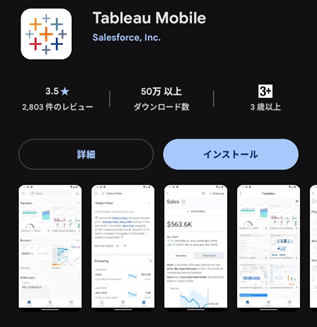
インストールが完了すると、Tableauのロゴが表示されたアプリアイコン(下図)が追加されます。

手順2:Tableau Cloud/Serverに接続する
次に、利用しているTableau環境へ接続(サインイン)しましょう。

Tableau Cloudを使っている場合は、メールアドレスとパスワードでログインします。
Tableau Serverの場合は、サーバーURLを入力して認証を行います。
なお、会社のSSO(シングルサインオン)を利用している場合は、その認証画面に遷移するはずです。
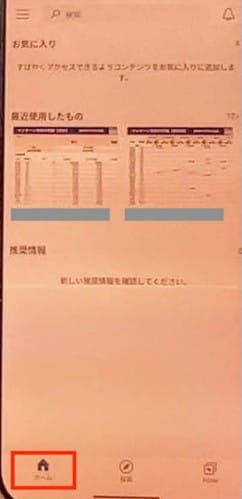
ログインが完了すると、自分に権限が付与されているプロジェクトやコンテンツが表示されます。
ここまでで初期設定は完了です。
手順3:「探索」からコンテンツを探索する
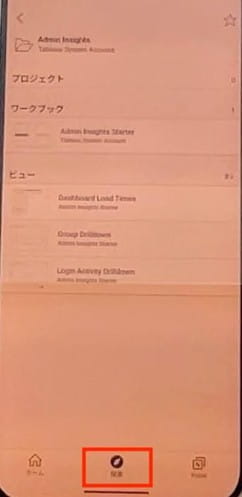
ログイン後、画面下部に表示される「探索」タブをタップします。
ここでは、
- プロジェクト
- ワークブック
- ビュー(ダッシュボードやワークシート)
を一覧で確認できます。
フォルダ構成や検索機能を使って、目的のVizを素早く見つけることが可能です。
タップすると、モバイル向けに最適化された表示でダッシュボードが開きます。
フィルター操作やハイライトもタップ操作で行えるため、外出先でも分析が可能です。
手順4:「Pulse」からTableau Pulseを利用する
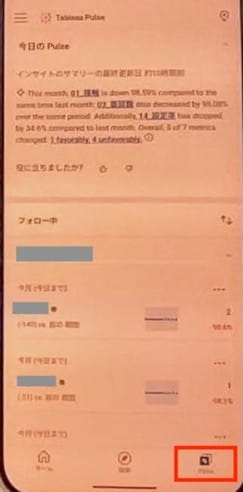
Tableau Pulseを利用している方は、画面下部の「Pulse」タブをタップしてみましょう。
ここでは、事前に設定された重要メトリクスが一覧で表示されます。
売上やKPIの最新値、前回からの変化などを即座に確認でき、詳細をタップすると数値の背景やトレンドも把握できます。
まとめ
本記事では、Tableau Mobileがどのようなツールなのかという基本から、代表的な機能、実際の使い方までを初心者向けに整理しました。
Tableau Mobileを使えば、Tableau CloudやServerにあるダッシュボードをスマートフォンから確認でき、時間や場所を気にせずデータに触れられます。
本文では、Vizをすぐに開ける点やオフラインでの閲覧、Tableau Pulseを使った重要指標のチェックなど、実務で役立つポイントを具体的に紹介しています。
こうした機能を活用することで、データ確認がより身近になり、判断までのスピードや精度も高めやすくなります。
モバイル環境でのデータ活用を考えている方にとって、本記事が取り組みのヒントになれば幸いです。
<Tableau>
弊社ではSalesforceをはじめとするさまざまな無料オンラインセミナーを実施しています!
>>セミナー一覧はこちら
また、弊社ではTableauの導入支援のサポートも行っています。こちらもぜひお気軽にお問い合わせください。
>>Tableauについての詳細はこちら

