


Tableauのインストール方法を初心者向けに分かりやすく解説


目次
- 1. Tableauとは何か
- 1.1 Tableauでできること
- 1.2 Excelとの違い
- 1.3 なぜ企業でTableauが使われているのか
- 2. インストール前に知っておくべきこと
- 2.1 Tableauの製品の種類
- 2.2 初心者はどれを選ぶべきか
- 2.3 料金とライセンスの考え方
- 3. Tableauをインストールするための準備
- 3.1 対応しているパソコン環境
- 3.2 事前に確認しておくこと
- 4. Tableauのダウンロード手順
- 4.1 公式サイトにアクセスする
- 4.2 ダウンロードページの見方
- 5. Tableauのインストール手順(Windows)
- 5.1 インストーラーを起動する
- 5.2 インストール画面の操作
- 5.3 インストール完了まで
- 6. Tableauのインストール手順(Mac)
- 6.1 dmgファイルを開く
- 6.2 アプリをインストールする
- 6.3 初回起動時の注意
- 7. 初回起動とライセンス設定
- 7.1 起動時に表示される画面
- 7.2 無料トライアルを使う場合
- 7.3 会社のライセンスを使う場合
- 8. インストール後に最初にやること
- 8.1 基本設定の確認
- 8.2 正常に使えるか確認
- 9. よくあるトラブルと対処法
- 9.1 インストールできない
- 9.2 起動しない
- 9.3 ライセンスで止まる
- 10. まとめ
「Tableau インストール」と検索したものの、どの製品を選べばいいのか、どこからダウンロードすればいいのか迷っていませんか?
Tableauは、企業の売上・顧客・業績などを「見える化」するための分析ツールとして、世界中の企業で利用されています。ExcelやCSVなどのデータを読み込んで、グラフやダッシュボードを簡単に作成できるため、経営層から現場担当者まで幅広く活用されています。
ただし、PC操作に慣れていない人にとっては「インストール」が最初の大きなハードルになりがちです。
「どこからダウンロードすればいいの?」「この警告は大丈夫?」といった不安で、なかなか先に進めないケースも少なくありません。
そこで本記事では、新人や非エンジニアの方でも、画面を見ながら迷わずTableauを使い始められるように、インストールから初期設定までを順番に解説します。
この記事でわかること
- Tableauの製品の違い
- 初心者が選ぶべきエディション
- Windows / Macのインストール手順
- 初回起動とライセンス設定
- よくあるトラブルの対処法
Tableauとは何か

Tableauでできること
Tableauは、さまざまな形式のデータを読み込み、グラフや表に変換して可視化できるツールです。ExcelやCSVファイル、データベースなどを取り込んで、売上や顧客数、KPIなどを視覚的に分析できます。
また、複数のグラフをまとめたダッシュボードを作成し、業績の全体像を一画面で把握することも可能です。作成したレポートはTableau ServerやTableau Cloudを通じて社内メンバーと共有でき、チーム全体で同じ数字を見ながら議論できます。
Excelとの違い
Excelでもグラフ作成はできますが、データ量が多くなると動作が重くなりやすく、管理も大変になります。Tableauは大量データを前提に設計されているため、何十万行、何百万行のデータでも比較的スムーズに操作できます。
また、ドラッグ&ドロップで項目を配置するだけでグラフを切り替えられるため、「地域別」「商品別」といった切り口の変更も直感的に行えます。複数のデータソースを組み合わせた分析も簡単にできる点が大きな強みです。
なぜ企業でTableauが使われているのか
Tableauは、経営層が一目で状況を把握できるレポートを作れる点が評価されています。専門的なIT知識がなくても操作できるため、現場の営業やマーケティング担当者でも活用できます。
さらに、部署ごとに分散しているデータを統合して分析できるため、全社的な視点での意思決定を支えるツールとして多くの企業に導入されています。
インストール前に知っておくべきこと

Tableauの製品の種類
Tableauにはいくつかの製品があります。個人で無料利用できる「Tableau Public」、業務用に使う「Tableau Desktop」、そして会社でレポートを共有するための「Tableau Cloud」や「Tableau Server」です。
インストールが必要なのは主にTableau DesktopとTableau Publicです。
初心者はどれを選ぶべきか
会社で業務としてTableauを使う場合は、基本的にTableau Desktopをインストールします。個人で学習したい場合は、無料で使えるTableau Publicでも十分です。
会社から指定がある場合は、迷わずその指示に従いましょう。
料金とライセンスの考え方
Tableau Desktopは有料ですが、無料トライアルが用意されています。多くの企業では会社がライセンスを購入し、社員にキーを配布します。アカウントで管理する方式もあるため、IT部門からの案内を確認してください。
Tableauをインストールするための準備

対応しているパソコン環境
TableauはWindowsとMacの両方に対応しています。ただし、ある程度のメモリと空き容量が必要です。古いPCでは動作が重くなる場合があるので注意しましょう。
事前に確認しておくこと
会社のPCでは、ソフトを自由にインストールできない場合があります。管理者権限があるか、IT部門のルールを確認しておきましょう。また、ダウンロードには安定したインターネット接続が必要です。インストールする際は最新版を選びましょう。
Tableauのダウンロード手順
公式サイトにアクセスする

BI 市場をリードする Tableau の分析プラットフォーム*
Googleで「Tableau ダウンロード」と検索し、公式サイトにアクセスします。広告や偽サイトに注意し、URLをよく確認してください。上記の画面からインストールすれば間違いありません。
ダウンロードページの見方
「無料トライアル」や「Download」ボタンを探し、製品とOSを選択します。WindowsとMacを間違えないよう注意しましょう。
Tableauのインストール手順(Windows)

インストーラーを起動する
まず、Tableauの公式サイトからダウンロードしたインストーラーファイルを開きます。通常は「ダウンロード」フォルダの中に保存されているので、エクスプローラーを開いて TableauDesktop.exe などのファイルを探してください。
ファイルをダブルクリックすると、「このアプリを実行しますか?」と表示されますが、これはWindowsの安全確認なので「はい」をクリックして進めます。するとTableauのインストール画面が表示されます。
インストール画面の操作
インストール画面では最初に利用規約が表示されます。内容を確認し、「同意する」にチェックを入れます。
次にインストール先のフォルダを選ぶ画面が出る場合がありますが、特別な理由がなければ変更する必要はありません。初期設定のまま進めて問題ありません。最後に「インストール」ボタンをクリックすると、インストールが開始されます。
インストール完了まで
インストール中は数分ほど待つだけで、自動的に処理が進みます。途中でWindowsの警告やセキュリティソフトの確認が表示されることがありますが、Tableauの公式インストーラーであれば基本的に「許可」や「続行」を選んで問題ありません。
「インストールが完了しました」と表示されたら「完了」をクリックして終了です。
Tableauのインストール手順(Mac)
dmgファイルを開く
Macでは、ダウンロードした Tableau.dmg ファイルをダブルクリックします。すると、Tableauのアイコンと「Applications」フォルダが表示された画面が開きます。これがインストール用の画面です。
アプリをインストールする
表示されたTableauのアイコンを、そのままApplicationsフォルダにドラッグします。これでTableauがMacにコピーされ、インストールされます。コピーが終わるまで少し待ち、Applicationsフォルダの中にTableauが入っていることを確認してください。
初回起動時の注意
初めて起動する際、「このアプリはインターネットからダウンロードされましたが、開いてもよいですか?」という警告が出ることがあります。これはMacのセキュリティ機能なので、「開く」を選べば問題ありません。Tableauが起動すればインストール完了です。
初回起動とライセンス設定

起動時に表示される画面
Tableauを起動すると、サインインやライセンス入力の画面が表示されます。ここで「無料トライアル」か「ライセンスを使う」かを選択します。この選択によって、利用方法が決まります。
無料トライアルを使う場合
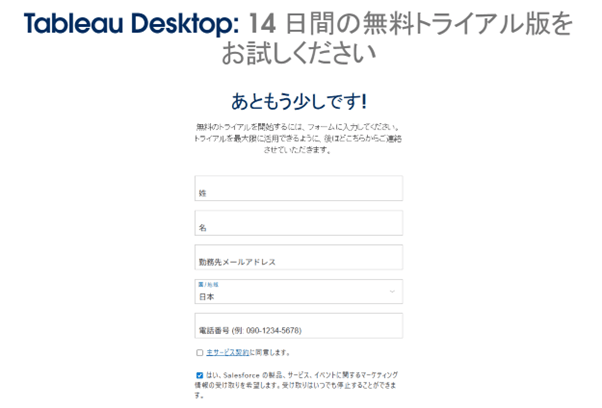
Tableauの無料トライアルを始めましょう
個人で試す場合は、無料トライアルを選びます。メールアドレスを登録し、Tableauアカウントを作成すれば、一定期間すべての機能を利用できます。学習や検証には十分な機能が開放されます。上記の画面から情報を入力して構いません。きちんと正式からダウンロードしていることを確認しましょう。
会社のライセンスを使う場合
会社で利用する場合は、IT部門などから支給されたライセンスキーを入力するか、会社のTableauアカウントでサインインします。正しく認証されると、すぐにTableauが使える状態になります。
インストール後に最初にやること
基本設定の確認
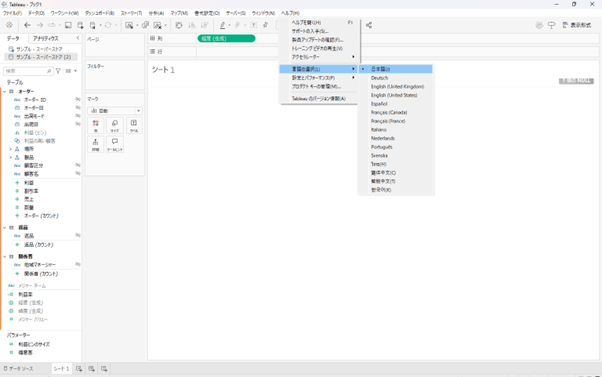
設定などは基本上のタブからを選択すれば開けます。
まず、表示言語が日本語になっているかを確認します。上記の画面で設定可能です。次に、データや作成したファイルがどこに保存されるかを把握しておくと安心です。画面の構成も一度軽く見ておきましょう。
正常に使えるか確認
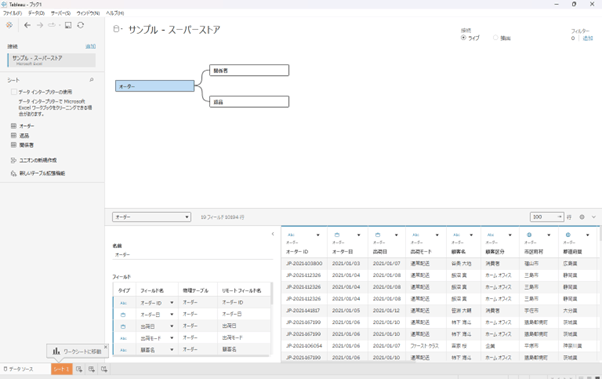
ExcelやCSVファイルを読み込んで、グラフが表示されるかを確認します。問題なく表示されれば、インストールと設定は成功です。
よくあるトラブルと対処法
インストールできない
管理者権限がなくブロックされていたり、セキュリティソフトに止められていることがあります。会社のPCではIT部門に確認が必要なケースもあります。
起動しない
一度PCを再起動し、それでもダメなら再インストールを試します。また、OSがTableauに対応しているかも確認しましょう。
ライセンスで止まる
トライアル登録が完了していない、ライセンスキーが間違っている、会社のアカウントと紐づいていないなどが原因です。正しい情報を入力して再確認してください。
まとめ
Tableauのインストールは、初心者でも手順通り進めれば問題なく完了します。特につまずきやすいのは「製品選択」と「ライセンス設定」ですが、本記事の手順を確認しながら進めれば安心です。
インストールが終われば、すぐにデータ分析を始めることができます。ぜひ
初の一歩を踏み出してみてください。
<Tableau>
弊社ではSalesforceをはじめとするさまざまな無料オンラインセミナーを実施しています!
>>セミナー一覧はこちら
また、弊社ではTableauの導入支援のサポートも行っています。こちらもぜひお気軽にお問い合わせください。
>>Tableauについての詳細はこちら

