


Tableauのドリルダウンとは?基本操作や応用テクニックを分かりやすく解説
投稿日:
更新日:



目次
データを深く掘り下げ、新たな視点から分析することは、ビジネスの洞察を広げる上で非常に重要です。そのための強力な助けとなるのがTableauで、Tableauは直感的かつ効果的な分析を可能にするツールを提供しています。
特に「ドリルダウン」という機能は、データの階層を深く掘り下げ、隠れたインサイト(洞察)を発見するのに役立ちます。
本記事では、Tableauにおけるドリルダウンの基本操作から応用テクニックまでを、初心者にも分かりやすく解説します。
ビジネス分析を深化させたい方々にとって、この記事が有益なスタートラインになるでしょう。
ドリルダウンとは?

Tableauにおけるドリルダウンとは、データの階層を詳細に掘り下げて分析する機能のことです。一方で、詳細から概要へとデータの階層を上げることを「ドリルアップ」と呼びます。
Tableauでは、この2つの機能を駆使することで、データを多角的に解析できます。
例えば、以下のようなドリルダウンをしたい時に活用します。
- 注文日(年) > 注文日(月) > 注文日(日)
- カテゴリ > サブカテゴリ
- 地域 > 都道府県 > 市区町村
Tableauでドリルダウンを利用すると、一見単純なデータの背後にある詳細な情報を明らかにすることが可能です。
例えば、売上データを地域別に見た後、さらにその地域内の店舗別の売上へと掘り下げていくことができます。この機能は、データの詳細な分析が必要な際に非常に役立ちます。
Tableauでのドリルダウン操作は直感的で、ユーザーは特定のデータポイントをクリックするだけで、より深い階層のデータにアクセスできます。
これにより、ビジネスの意思決定プロセスを支援するための情報がわかり、分析の幅を広げることにも繋がります。
以上のように、Tableauでドリルダウン(ドリルアップ)を使用することで、データの階層を自由に移動しながら、ビジネスに有益なインサイトを得られるようになります。
「階層のドリルダウン」と「フィルターアクション」の違い
Tableauでデータを掘り下げる方法には、本記事で解説する「階層のドリルダウン」のほかに、「フィルターアクション」を使った見せ方もあります。混同されやすいので、両者の違いを整理しておきましょう。
・階層のドリルダウン:1つのワークシート内で、ピル(フィールド)の階層を一段ずつ展開していく機能です。表示するディメンションそのものが切り替わるイメージです。
・フィルターアクション:あるシートで選択した値を別のシートのフィルターとして連動させる機能です。掘り下げ先のシートを別途用意しておく必要があります。
1つのグラフ内で完結する詳細表示なら「ドリルダウン」、ダッシュボード上で複数シートを連携させて深掘りするなら「フィルターアクション」と覚えておくと選びやすくなります。
 フィルターアクションを含むTableauの各種アクションについて詳しく知りたい方は、こちらの記事もぜひ参考にしてみてください
◆Tableauのアクションとは?6種類のアクションの概要や作成方法を分かりやすく解説
Tableauでドリルダウンを行う手順

それでは実際に、Tableauを使ってドリルダウンを行う手順をご紹介していきます。
日付型のフィールドを使用する場合とそれ以外とで若干操作手順が異なりますので、2パターンに分けております。
また、今回はTableau付属の「サンプルスーパーストア」のデータを使用します。
ドリルダウン機能を使うことで、データの概要から始めて、必要に応じてより詳細な情報にアクセスできるようになります。
また、Tableauのビジュアライゼーション機能をフルに活用する上で非常に重要です。
パターン①:日付フィールドを使用する場合
日付フィールドを使用する場合、Tableau側で自動的に階層の判定(例:年→四半期→月)をしてくれるため、クリック操作のみでドリルダウンを利用できます。
今回は、「オーダー日ごとの売上」のグラフを例に手順をご説明します。
手順1
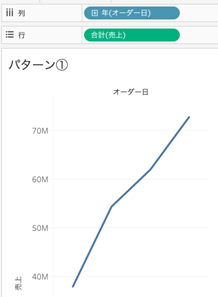
行シェルフに[売上]フィールドを、列シェルフに[オーダー日]フィールドをドロップします。
手順2
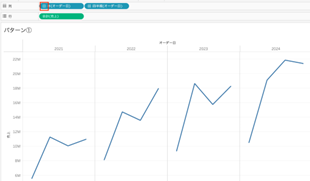
[オーダー日]フィールドにカーソルを合わせると、プラス(+)記号が表示されています。
このプラス記号をクリックすると、日付階層が年→四半期に掘り下げることができ、「年と四半期ごとの売上」を見れるようになります。
手順3
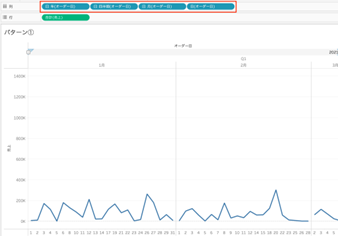
さらにドリルダウンをしたいときは、手順2と同様にプラス記号をクリックしていくことで、最小粒度(今回の場合、「日」単位)まで振り下げることができます。
手順4
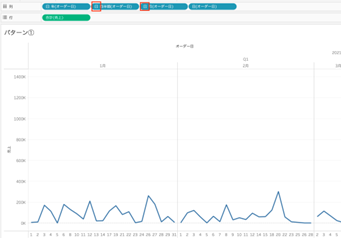
逆に、四半期→年のようにデータの階層を上げたい時は、マイナス(ー)記号をクリックしていきます。
下図のように[月(オーダー日)]と[四半期(オーダー日)]のマイナス記号を順にクリックすると、「年と四半期ごとの売上」まで戻ります。
以上が日付フィールドを使ったドリルダウンの手順です。
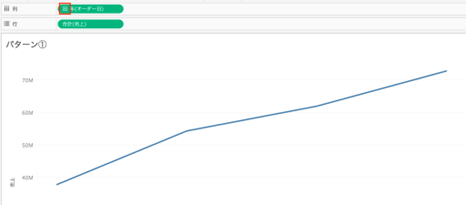
なお、今回は日付フィールドを「不連続データ(青色のピル)」として扱いましたが、「連続データ(緑色のピル)」として扱った場合は、日付フィールド(ピル)が置き換わり、常に1つの粒度のフィールドのみが表示されます。
例えば、[年(オーダー日)]のプラス記号をクリックした場合、不連続データの時は「年と四半期ごとの売上」になりましたが、連続データの場合は「四半期ごとの売上」が表示されます。(下図)
パターン②:日付フィールド以外を使用する場合
日付フィールド以外を使用する場合、はじめに「階層化」を行う必要があります。
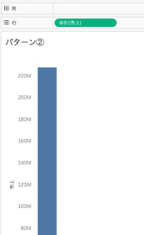
今回は、「カテゴリごとの売上」のグラフを例に手順をご説明します。
手順1
行シェルフに[売上]フィールドをドロップします。
手順2
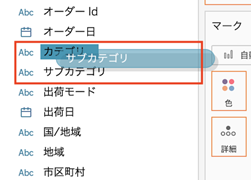
[カテゴリ]をドリルダウンした時に[サブカテゴリ]が表示されるように、階層化の設定を行います。
データペイン内にある[サブカテゴリ]フィールドをドラッグしながら[カテゴリ]フィールドのところでドロップし、出てきたポップアップをOKします。
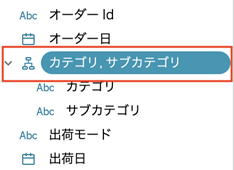
すると、下図のように[カテゴリ,サブカテゴリ]という名前の階層フィールドが作成されます。
手順3
列シェルフに[カテゴリ,サブカテゴリ]フィールドをドロップします。
ピルの表示自体は、[カテゴリ,サブカテゴリ]ではなく[カテゴリ]になっているかと思います。
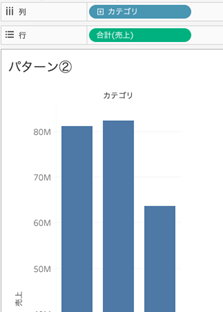
手順4
日付フィールドの時と同様に、[カテゴリ]にあるプラス記号をクリックすると、「カテゴリとサブカテゴリごとの売上」を見れるようになります。
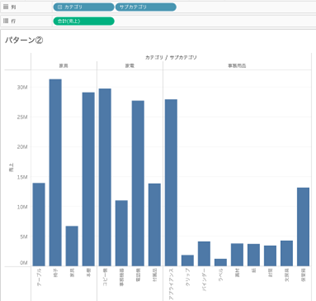
以上見てきたように、Tableauのドリルダウン機能を使うことで、さまざまなディメンションに沿ったデータの分析が容易になり、ビジネスの意思決定に有益なインサイトの発見に役立ちます。
ドリルダウンの「+/-」ボタンを非表示にする(無効化する)方法
Tableauのダッシュボードを閲覧者に共有するとき、意図しない操作でグラフが変わってしまうのを防ぐため、ドリルダウン用の「+/-」ボタンを非表示にしたいケースがあります。ここでは、その方法を解説します。
方法1:階層を使わない
階層フィールドを使わなければ、+/-ボタンは表示されません。ドリルダウンが不要なシートでは、データペインで階層フィールドを右クリック →『階層の削除』を選び、階層を解除しましょう。
方法2:ダッシュボードで空白オブジェクトを重ねて隠す
もっともシンプルで確実な方法です。ダッシュボード上では+/-ボタンの位置が固定されるため、その上に「空白オブジェクト」を重ねることで視覚的に隠すことができます。
手順は次の通りです。
- 対象のシートをダッシュボードに配置します
- ダッシュボード画面の左側にあるオブジェクトメニューから「空白」を浮動モードで配置します
- 空白オブジェクトのサイズを調整し、+/-ボタンの真上に重ねます
これで閲覧者から見ると、+/-ボタンが存在しないように見える状態になります。
方法3:計算フィールドで日付の粒度を固定する
日付フィールドで+/-ボタンが出てしまう場合は、計算フィールドを使って粒度を固定する方法が有効です。日付を「年」や「月」などの特定の単位で取り出した新しいフィールドを作れば、そもそも日付階層として扱われなくなり、+/-ボタンも表示されなくなります。
例えば、年単位で固定したい場合は、計算フィールドで次のように定義します。
DATEPART(‘year’, [Order Date])
月単位で固定したい場合は、以下のように書き換えます。
DATEPART(‘month’, [Order Date])
作成した計算フィールドを列シェルフや行シェルフに配置すれば、その粒度でのみ表示され、ドリルダウンの+/-ボタンは現れません。年次レポートや月次レポートなど、見せたい粒度があらかじめ決まっているダッシュボードで特に便利な方法です。
なお、どの方法を選んでもドリルダウン機能そのものが無効になるわけではなく、作成者側では引き続きフィールドを右クリックして展開する操作は可能です。
【応用】パラメータ・セットアクションを使った非対称ドリルダウン方法
Tableauの便利な機能である「パラメーター」を活用すると、より高度なドリルダウンを実現できます。
また、現在Tableauで推奨されているベストプラクティスとしては、後述する「セットアクション(Set Actions)」を使った非対称ドリルダウンの手法があります。本セクションでは、まず従来のパラメーターを使った方法を紹介し、続いてよりシンプルに実現できるセットアクションを使った方法も解説します。
今回は、「地域ごとの売上」の折れ線グラフをベースにし、ある地域の折れ線グラフをクリックするとその地域だけドリルダウンされ、1つ下の階層である「都道府県」のデータが表示されるようなグラフを作成します。
パラメーターの便利な活用方法については以下の記事で詳しく解説しているため、今回はパラメーターに関する詳細は割愛します。
パラメーターの便利な活用方法はこちらの記事で解説しています。ぜひ参考にしてみてください
◆Tableauパラメーターの便利な活用方法4選
【方法1】パラメーターを使った手法
まずは、パラメーターとパラメーターアクションを組み合わせた従来の方法を紹介します。
手順1
行シェルフに[売上]を、列シェルフに[オーダー日]フィールドをドロップします。
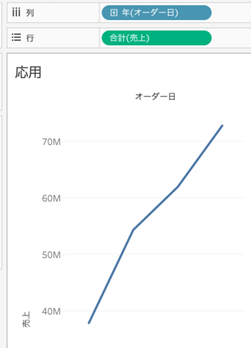
手順2
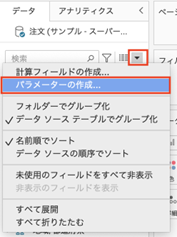
パラメーターを作成します。
データペインの▼>パラメーターの作成 をクリックします。
手順3
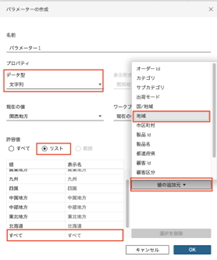
以下のようにパラメーターの詳細を設定していきます。
・データ型:文字列 に変更
・許容値:リスト に変更
・値の追加元>地域 を選択
・羅列されている値(地域)の最後に、「すべて」を手入力
手順4
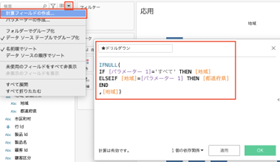
データペインの▼>計算フィールドの作成 をクリックし、新しい計算フィールド(下記)を作成します。
IFNULL(
IF [パラメーター 1]='すべて' THEN [地域]
ELSEIF [地域]=[パラメーター 1] THEN [都道府県]
END
,[地域])
この計算フィールドは、「パラメーター 1」で選択された値(地域)に基づき、表示するデータを制御します。
もし「パラメーター 1」が「すべて」と等しい場合は「地域」を表示し、
それが特定の地域(例:関東地方)と等しい場合は、その地域に属する「都道府県」を表示します。
条件に一致するものがない場合は、デフォルトで「地域」が表示されます。
手順5
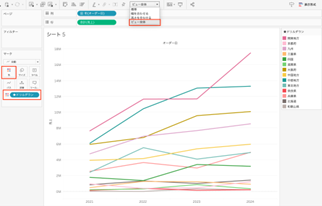
手順4で作成した[★ドリルダウン]フィールドを、マークカードの色にドロップします。
また、必要に応じて画面サイズを「ビュー全体」に変更しておきます。
手順6
任意の地域の折れ線グラフをクリック(選択)した時に、その地域だけドリルダウンされる(=1つ下の階層である都道府県が表示される)ような仕掛けを作ります。
そのために、「パラメーターアクション」を使用します。
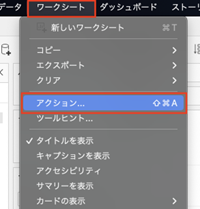
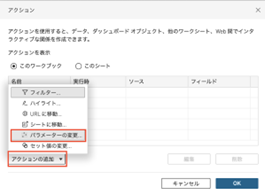
画面上部のワークシート>アクションをクリックし、
ポップアップ画面の左下にあるアクションの追加>パラメーターの変更 をクリックします。
手順7
以下のようにパラメーターアクションの詳細を設定していきます。
・ターゲットパラメーター:パラメータ1
・選択項目をクリアした結果:「値の設定」に変え、「すべて」と手入力
・ソースフィールド:[★ドリルダウン]
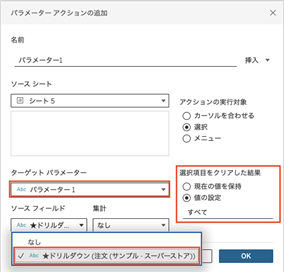
この設定により、手順4で作成した複雑な計算フィールドが意味のあるものになります。
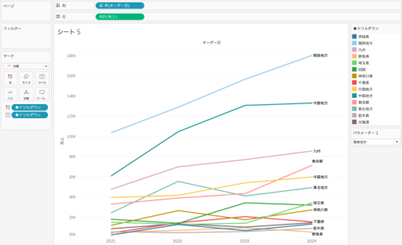
例えば、関東地方の折れ線グラフをクリック(選択)した場合、パラメーターの値も関東地方になり、関東地方に属する都道府県(例:東京都、千葉県)の折れ線グラフが表示されます。
一方、関東地方以外の地域(例:関西地方、東北地方)は、「条件に一致しない」ため、デフォルトである「地域」の折れ線グラフがそのまま表示されています。
下図は、関東地方の折れ線グラフを選択した時のグラフです。
(よりわかりやすいように、パラメーターやラベルの表示を行っています。)
【方法2】セットアクションを使った手法
現在Tableauで推奨されているもう一つの手法が、「セットアクション」を使った非対称ドリルダウンです。パラメーターを使う方法と比べて計算式がよりシンプルで、運用面でも扱いやすいというメリットがあります。
ここでは、サンプルスーパーストアのデータを使い、「州(State/Province)」をクリックすると、その州に属する「市(City)」だけが展開される動きを実装してみます。
手順は以下の通りです。
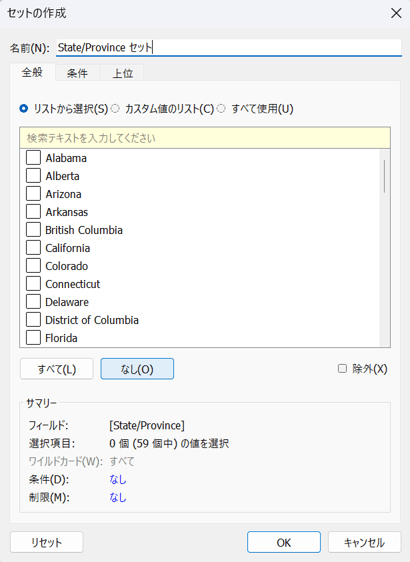
手順1:「State セット」を作成する
データペインで State/Province を右クリックし、「作成」→「セット」を選択します。
- 名前:State セット
- 「全般」タブで「なし」を選択(中身は空のセット)
- OKをクリック
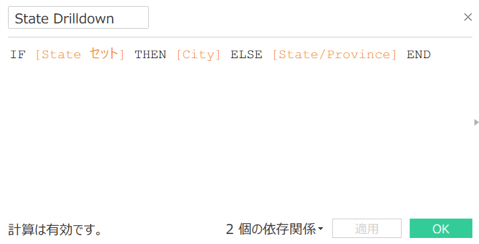
手順2:計算フィールドを作成する
データペインの空白を右クリックし、「計算フィールドの作成」を選択します。
- 名前:State Drilldown
- 計算式:
IF [State セット] THEN [City] ELSE [State/Province] END
この計算式は「選ばれた州(セットに含まれる州)は市を表示し、それ以外は州名のまま表示する」という意味です。
手順3:ビューに配置する
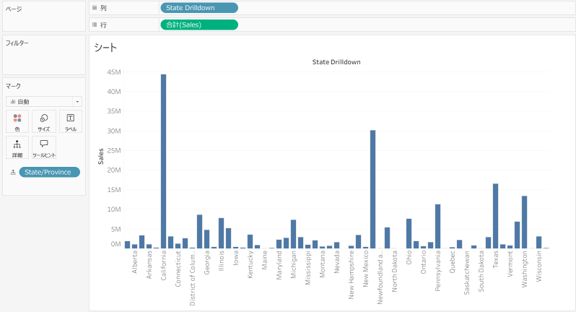
列シェルフに State Drilldown を、行シェルフに 合計(Sales) を配置します。
さらに重要なポイントとして、マークカードの「詳細」に State/Province をドラッグしてください。
これはセットアクションを機能させるために必要な設定で、「ユーザーがどの州をクリックしたのか」をTableauが認識できるようにするためです。この配置を忘れると、後の手順でエラーが発生します。
手順4:セットアクションを追加する
画面上部のメニューから「ワークシート」→「アクション」を選択します。
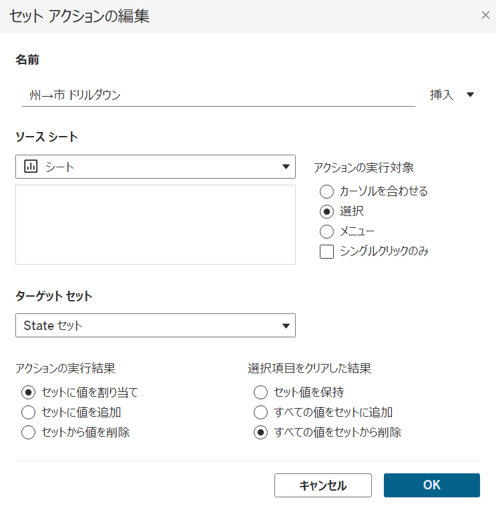
開いたダイアログで「アクションの追加」→「セット値の変更」を選び、以下のように設定します。
- 名前:州→市 ドリルダウン(任意)
- ソースシート:現在のシート
- アクションの実行対象:選択
- ターゲットセット:State セット
- アクションの実行結果:「セットに値を割り当て」
- 選択項目をクリアした結果:「すべての値をセットから削除」
OKで閉じます。
手順5:動作確認
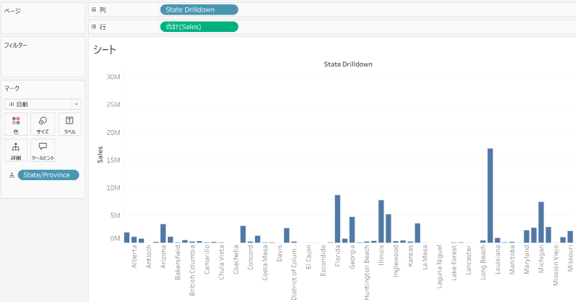
棒グラフから任意の州(例:California)をクリックしてみましょう。
- クリックした州だけが市レベルに展開される
- 他の州は州名のまま表示される
- 棒グラフの空白部分をクリックすると、すべての州が元の表示に戻る
▽クリック後の見た目
まとめ
この記事を通して、Tableauにおけるドリルダウンの手順を初心者でも理解しやすいように解説しました。
Tableauでのドリルダウン操作を学ぶことは、データ分析の幅を広げ、より深いインサイトを得るための重要なステップです。
日付フィールドを使った基本操作から、パラメーターやセットアクションを活用した応用テクニック、さらに「+/-」ボタンの非表示設定や、フィルターアクションとの違いまで幅広く解説しました。これらの手法を使い分けることで、より賢明な意思決定を行えるようになるでしょう。
この記事が、Tableauでのデータ分析を始めたばかりの方々にとって、有用なガイドになれば幸いです。
<Tableau>
弊社ではSalesforceをはじめとするさまざまな無料オンラインセミナーを実施しています!
>>セミナー一覧はこちら
また、弊社ではTableauの導入支援のサポートも行っています。こちらもぜひお気軽にお問い合わせください。
>>Tableauについての詳細はこちら

