


Tableauにおける計算フィールドの使い方について分かりやすく解説



目次
- 1. 計算フィールドとは何か
- 1.1 計算フィールドの役割
- 1.2 通常の項目との違い
- 1.3 どんな業務で使われるのか
- 2. 計算フィールドでできること
- 2.1 数値の計算
- 2.2 条件分岐(IF)
- 2.3 文字列や日付の加工
- 3. 計算フィールドの作り方
- 3.1 新しい計算フィールドを作成する
- 3.2 基本的な書き方
- 3.3 エラーが出たときの対処
- 4. よく使う計算パターン
- 4.1 条件付き集計(売上・件数)
- 4.2 成約した案件の売上だけを集計する
- 4.3 特定の商品・サービスの売上を抽出する
- 4.4 特定の担当者やチームの実績を出す
- 4.5 比率・割合の計算
- 4.6 日付を使った計算
- 5. 実務でよくある活用例
- 5.1 営業レポートでの活用
- 5.2 マーケティング分析での活用
- 5.3 ダッシュボードでの使い方
- 6. 計算フィールドでよくあるミス
- 6.1 集計と非集計の混在
- 6.2 データ型のミス
- 6.3 パフォーマンスの問題
- 7. まとめ
Tableauでレポートを作っていると、「売上を条件付きで集計したい」「利益率を掛けた数字を出したい」「この指標を少し加工できないか」と感じる場面が必ず出てきます。
そんなときに使うのが「計算フィールド」です。
計算フィールドを使えば、元データを変更せずに、Tableau上で新しい指標を自由に作成できます。SQLが書けなくても、Excelの数式に近い感覚で扱えるため、営業企画やマーケティング担当者でも十分に活用可能です。
本記事では、実務でそのまま使えるレベルを目標に、計算フィールドの基本から活用パターン、よくあるミスまでを分かりやすく解説します。
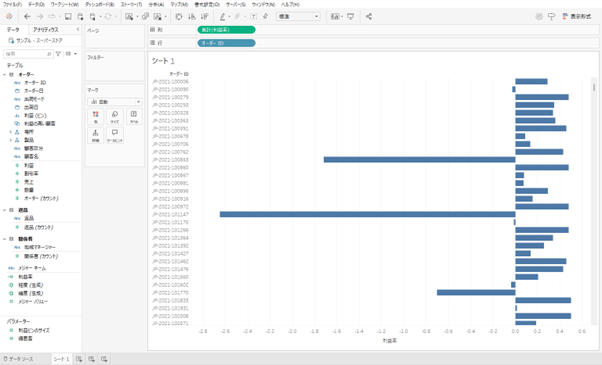
集計(利益率)を作成してダッシュボード上で正しく反映したグラフ
計算フィールドとは何か

計算フィールドの役割
計算フィールドとは、既存のデータを加工して新しい指標を作る機能です。
たとえば、
- 売上 × 利益率で粗利を出す
- ステータスが「成約」のデータだけを集計する
- KPI用の達成率を計算する
といった処理が可能になります。
つまり、「もともとデータに入っていない指標」を、後から作れるのが最大の特徴です。ダッシュボードで使うKPIの多くは、この計算フィールドで作られています。
通常の項目との違い
通常の項目(売上、件数、日付など)は、元データに存在する値です。一方で計算フィールドは、Tableau上でリアルタイムに計算されます。
元データを修正する必要はありません。複数のフィールドを組み合わせて新しい値を作ることもできます。そのため、データベースに手を入れられない現場担当者でも、分析ロジックを自由に作れるのが強みです。
どんな業務で使われるのか
計算フィールドは、営業やマーケティングの現場で頻繁に使われます。
- 営業実績の集計ルールを変更したいとき
- CVRやCPAなどのマーケ指標を算出するとき
- 部署独自のKPIを作りたいとき
「集計ロジックを少し変えたい」という場面で、ほぼ必ず登場する機能です。
計算フィールドでできること

数値の計算
もっとも基本なのは四則演算です。
売上 × 利益率、広告費 ÷ 獲得件数など、複数の数値項目を組み合わせた計算が可能です。操作感はExcelの数式と近いため、直感的に理解できます。
単純な掛け算・割り算だけでも、レポートの価値は大きく向上します。
条件分岐(IF)
実務で特に使用頻度が高いのがIF文です。
特定の条件だけを集計したり、ステータス別に数値を分けたりできます。たとえば「成約」だけの売上を出す、などが典型例です。後ほど画像で事例を紹介します。
営業・マーケティング部門では、ほぼ必須のスキルと言ってよいでしょう。
文字列や日付の加工
文字列や日付の加工も可能です。
商品名や顧客名を条件で分類したり、日付を「月」「四半期」単位に変換したりできます。レポート用のラベル作成にも活用されます。
日付の加工ができるようになると、前月比や累計などの分析がスムーズになります。
計算フィールドの作り方

新しい計算フィールドを作成する
データペインを右クリックし、「計算フィールド」を選択します。名前を付け、数式を入力します。
エラーがなければ保存でき、新しいフィールドとして一覧に表示されます。通常の項目と同じようにドラッグして使えます。
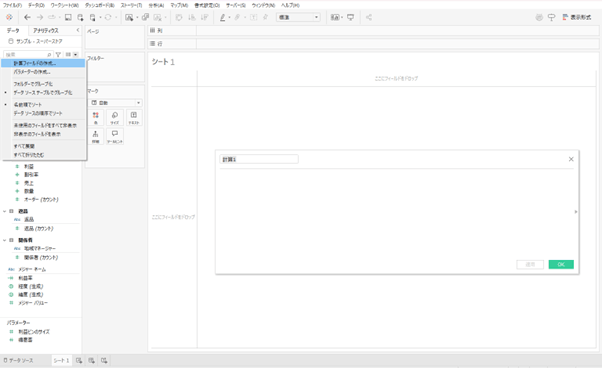
計算フィールド作成の場所
基本的な書き方
フィールド名は[ ]で囲みます。 四則演算(+ − × ÷)が使えます。関数を使うことで処理を簡潔に書けます。
まずはシンプルな式から始めることが重要です。
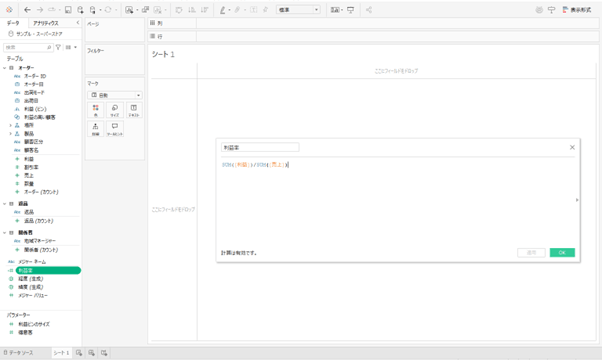
「計算は有効です。」の文字が出た場合、正しく設定されています。
エラーが出たときの対処
エラーの多くは、スペルミスや括弧のズレです。また、データ型(数値・文字列・日付)が一致しているかも確認してください。
エラーメッセージはヒントを出してくれるので、必ず読みましょう。
よく使う計算パターン

条件付き集計(売上・件数)
特定の商品だけの売上、成約だけの件数、地域別の集計など、条件を付けた集計は最も使用頻度が高いパターンです。
基本の考え方はシンプルです。
「条件に合うものだけ数値を残し、合わないものはNULLにする」
これをIF文で表現します。
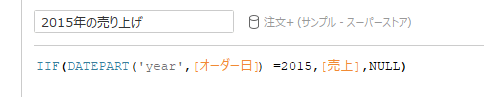
2015年の売上のみを集計したい場合、このような式を作成
IF関数はより複雑な条件分岐を指定するのに対して、IIF関数はシンプルな条件分岐を提供し(真または偽)の2つを返します。
DATEPARTはSQLの知識を少し使いますが、日付フィールドから指定した日付単位の値を取り出してくれる関数です。
成約した案件の売上だけを集計する
たとえば、ステータスが「成約」の案件だけの売上を出したい場合は、次のように考えます。
- 成約なら売上を返す
- それ以外なら何も返さない
このロジックで計算フィールドを作り、それをSUMで集計します。
このパターンはパイプライン管理や実績レポートで頻出です。
「見込みを含まない確定売上を出したい」といった場面では必須になります。
ポイントは、フィルターで除外するのではなく、計算で切り分けることです。
これにより、全体売上と成約売上を同じ画面で比較できます。
フィルターで除外すると全体売上自体の数値も除外となり得るため、数値に影響してしまいます。
特定の商品・サービスの売上を抽出する
商品名やカテゴリで条件を指定すれば、主力商品やキャンペーン商品の売上だけを取り出せます。
たとえば、(以下計算式の[ ]部分はすでに格納されているデータがあるとします。)
- 新商品だけの売上推移:IF [商品カテゴリ] = “新商品” THEN [売上] END
- サブスクリプション商品の合計:IF [商品カテゴリ] = “サブスクリプション” THEN [売上] END
- キャンペーン対象商品の効果測定:IF [キャンペーン対象フラグ] = “対象” THEN [売上] END
などが可能になります。マーケティング分析では、「全体の中の一部を切り出す」作業が多いため、このパターンは非常に重要です。
コツは、商品名で直接判定するよりも、カテゴリ列を使うほうが管理しやすいことです。
将来的に商品が増えても、ロジックを修正せずに済みます。
特定の担当者やチームの実績を出す
担当者名やチーム名で条件をかけることで、個人別・チーム別のKPIを作成できます。
- Aチームの売上合計:IF [チーム] = “Aチーム” THEN [売上] END
- 担当者別の成約件数:IF [ステータス] = “成約” THEN 1 END ※これをSUMにして担当者を行に置く。
- 特定メンバーの達成率:SUM( IF [担当者] = “山田” THEN [売上] END) / SUM( IF[担当者] = “山田” THEN [目標] END)
評価制度や進捗管理レポートで頻繁に使われます。
ここでも重要なのは、フィルターとの使い分けです。
「比較のために同時表示したい場合」は計算フィールド、
「単純に絞り込みたい場合」はフィルター、と考えると整理しやすくなります。
比率・割合の計算
割合系の指標は、ダッシュボードの中心になります。
代表例は以下の通りです。
- 成約率(成約件数 ÷ 案件数):SUM(IF [ステータス] = “成約” THEN 1 END)/ COUNT([案件ID])
- CVR(コンバージョン数 ÷ セッション数):SUM([コンバージョン数]) / SUM([セッション数])
- CPA(広告費 ÷ 成約件数):SUM([広告費])/SUM(IF [ステータス] = “成約” THEN 1 END)
- 構成比(商品売上 ÷ 全体売上):SUM([売上]) / TOTAL(SUM([売上]))
割合を作るときの注意点は、「分母が0になる可能性」です。
分母が0だとエラーや異常値になります。
実務では、
- IFで分母が0のときはNULLにする
- ZN関数などで値を制御する(NULL値を自動的に0に変換する便利な関数、NULLの場合に何も表示されないのを避けたい時に使用する)
[ZN(計算式)]こちらの形で問題ないです。
といった対応が必要になることもあります。
割合が正しく計算できるようになると、レポートは一気に“分析らしく”なります。
日付を使った計算
たとえば、
- 前月比:(SUM([売上]) – LOOKUP(SUM([売上]), -1))/LOOKUP(SUM([売上]), -1)
- 前年同月比:(SUM([売上]) – LOOKUP(SUM([売上]), -12))/LOOKUP(SUM([売上]), -12)
- 月初からの累計(MTD):RUNNING_SUM(SUM([売上]))
- 直近30日間の売上 IF [日付] >= TODAY() – 30 THEN [売上] END
- 最新日付のみ抽出:[日付] = { FIXED : MAX([日付]) }
などが代表的なパターンです。
前月比を出すだけでも、レポートの説得力は大きく向上します。「伸びているのか、落ちているのか」が明確になるからです。
また、最新日付だけを抽出する計算は、日次レポートでよく使われます。
「今日時点の最新実績」を自動表示できるため、更新のたびに手作業でフィルターを変える必要がなくなります。
実務でよくある活用例

営業レポートでの活用
営業レポートでは、計算フィールドはほぼ必須です。
- 担当者別の達成率(実績 ÷ 目標):SUM([売上]) / SUM([目標])
- 目標との差分表示(実績 − 目標):SUM([売上]) – SUM([目標])
など、評価やマネジメントに直結する指標は計算から生まれます。
単なる売上一覧ではなく、「成果を判断できるレポート」に変えるのが計算フィールドの役割です。
マーケティング分析での活用
マーケティング領域では、ほぼすべての重要指標が計算フィールドで作られます。
- 媒体別CPA:SUM([広告費])/SUM(IF [ステータス] = “成約” THEN 1 END)
- CVR比較:SUM([コンバージョン数]) / SUM([セッション数])
- ROAS:SUM([売上]) / SUM([広告費])
特に広告運用レポートでは、「分母と分子を組み合わせる」指標が多いため、計算フィールドなしでは成立しません。
媒体別に比較するだけでも、意思決定の質は大きく変わります。
ダッシュボードでの使い方
計算フィールドは、ダッシュボードと組み合わせて真価を発揮します。
KPI用の数値を計算で作り、フィルターと連動させることで、
- 地域を変えると達成率も自動更新
- 担当者を切り替えるとKPIも連動
- 期間を変えると比率も再計算
といった「動くレポート」が実現できます。
さらに、計算結果を使って色分け(達成なら青、未達なら赤など)を行うことも可能です。
計算フィールドでよくあるミス

集計と非集計の混在
最も多いエラーがこれです。
SUM(売上) のような集計値と、行レベルのデータを同じ式に入れるとエラーになります。これは「計算の粒度」が違うために起こります。
対処法は、
- すべてを集計にそろえる
- または、行レベルで計算してから集計する
という考え方を持つことです。ここを理解できると、計算フィールドのレベルが一段上がります。
データ型のミス
数値と文字列を混ぜていないかは必ず確認しましょう。
よくあるのは、
- 数値に見えるが実は文字列
- 日付がテキスト型になっている
というケースです。
データ型が合っていないと、正しい計算はできません。エラーが出たら、まずデータ型を疑うのが基本です。
パフォーマンスの問題
複雑なIFを何重にも重ねたり、重い計算を大量データに適用すると、処理が遅くなります。
実務では、
- できるだけシンプルに書く
- 同じロジックを何度も作らない
- 不要な計算は削除する
といった工夫が重要です。計算は「書ける」ことよりも、「正しく・軽く書ける」ことが大切です。
まとめ
計算フィールドは、Tableauで最も重要な機能の一つです。
SQLが書けなくても、実務レベルの集計やKPI設計が可能になります。特に営業企画やマーケティング業務では、使いこなせるかどうかでレポートの質が大きく変わります。
まずは「四則演算」「IF」「割合計算」の3パターンを押さえること。これだけで、レポートの幅は一気に広がります。
計算フィールドは難しい機能ではありません。 使い始めた瞬間から、Tableauの本当の力が見えてきます。
<Tableau>
弊社ではSalesforceをはじめとするさまざまな無料オンラインセミナーを実施しています!
>>セミナー一覧はこちら
また、弊社ではTableauの導入支援のサポートも行っています。こちらもぜひお気軽にお問い合わせください。
>>Tableauについての詳細はこちら

