


Tableauアカウントの作成・管理方法、注意点を分かりやすく解説


目次
- 1. Tableauのアカウントの種類
- 1.1 Tableau Public(無料アカウント)
- 1.2 Tableau Cloud
- 1.3 Tableau Server
- 2. Tableau Publicアカウントの作成手順
- 2.1 公式サイトからサインアップする
- 2.2 プロフィールの初期設定
- 3. Tableau Cloudのアカウント作成・招待手順
- 3.1 管理者によるユーザーの招待方法
- 3.2 ライセンス種別(Creator / Explorer / Viewer)の違い
- 3.3 ユーザーの権限変更・削除方法
- 4. Tableauアカウント管理の注意点
- 4.1 ライセンスの過不足に注意する
- 4.2 パスワードとシングルサインオン(SSO)の管理
- 4.3 外部アクセスの取り扱い
- 5. よくある質問
- 5.1 パスワードを忘れた場合はどうすればいい?
- 5.2 1つのメールアドレスで複数のアカウントを作ることはできる?
- 5.3 Tableau Publicから有料版に切り替えるにはどうすればいいですか?
- 6. まとめ
「Tableauを使い始めたいけど、アカウントの作り方がよくわからない…」
「チームにTableauを展開したいけど、ライセンス管理って複雑そう…」
こう感じたことがある方も多いのではないでしょうか。私も最初はまったく同じモヤモヤを抱えていました。
Tableauにはいくつかのアカウント種別があり、それぞれ作成方法や管理方法が異なります。初めて触れる方にとっては、どこから手をつければいいか迷ってしまうのも無理はありません。
この記事では、Tableauのアカウントについて以下の3点をわかりやすくまとめました。
- Tableauのアカウントの種類と違い
- 各アカウントの作成・招待手順
- 管理時に押さえておくべき注意点
これからTableauを始める方はもちろん、チームや組織でのアカウント管理に携わっている方にも役立つ内容です。
Tableauのアカウントの種類
まず知っておきたいのが、Tableauには複数のアカウント種別があるという点です。どのアカウントを使うかによって、できることや管理方法が大きく変わります。大きく分けると、以下の3種類があります。
▽3種類のアカウント比較
| 種別 | 費用 | 主な対象 | データ公開 | 管理者 |
| Tableau Public | 無料 | 個人・学習者 | インターネット上に公開 | 不要(自己管理) |
| Tableau Cloud | 有料 | 企業・チーム | 非公開 | 必要 |
| Tableau Server | 有料(ライセンス+サーバー) | 社内環境を重視する企業 | 非公開(社内) | 必要 |
Tableau Public(無料アカウント)
Tableau Publicは、誰でも無料で利用できるアカウントです。ビジュアライゼーションの作成や公開ができるため、Tableauの操作を学んでみたい方や、個人的なデータ分析を試してみたい方に向いています。
ただし、作成したデータは原則として一般公開されます。そのため、社内の業務データや個人情報を扱う用途には向いていません。あくまで「学習・ポートフォリオ作成用」として活用するのがおすすめです。
Tableau Cloud
Tableau Cloudは、クラウド上でTableauを利用できる有料プランです。企業やチームでの利用を想定しており、複数のメンバーが共同でダッシュボードを作成・共有できます。
ユーザーにはライセンスを割り当てる形で管理が行われ、「Creator」「Explorer」「Viewer」の3種類から選択します。それぞれできることが異なるため、メンバーの役割に合わせて選ぶことが大切です(詳細は後述)。
Tableau Server
Tableau Serverは、自社のサーバー上にTableauの環境を構築するオンプレミス型のプランです。社内のセキュリティポリシーが厳しい企業や、インターネット接続が制限された環境での利用に向いています。
アカウントの発行・管理はすべて社内の管理者が担います。クラウドと比べてセットアップの手間はかかりますが、データを外部に出したくない組織にとっては有力な選択肢です。
Tableau Publicアカウントの作成手順

まずは無料で始めたい方向けに、Tableau Publicのアカウント作成手順をご紹介します。数分もあれば完了するので、気軽に試してみてください。
公式サイトからサインアップする
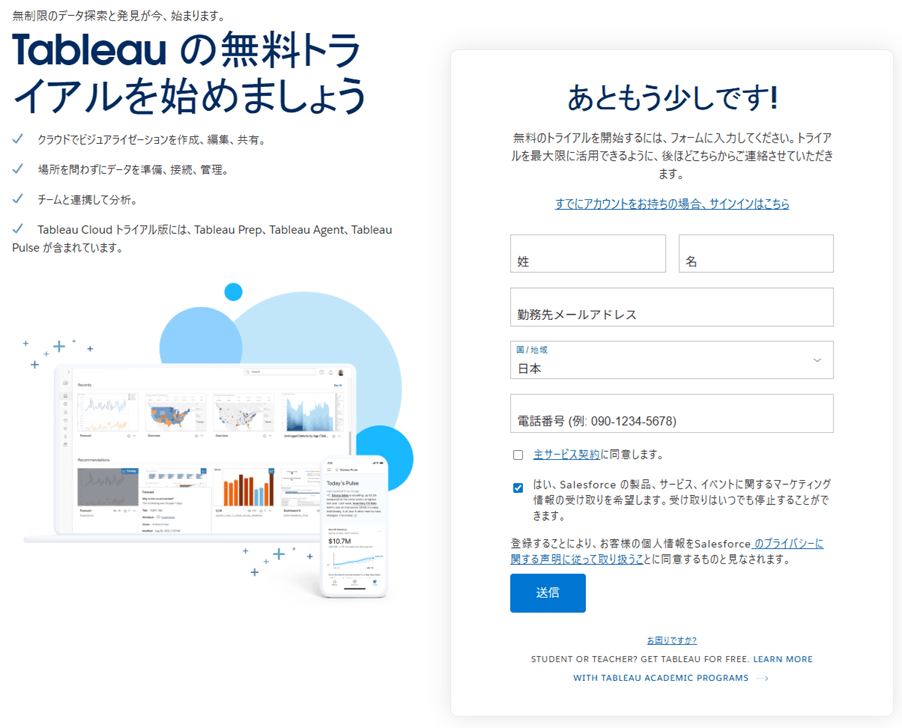
- Tableau Publicの公式サイト(https://www.tableau.com/ja-jp/community/public)にアクセスします。
- 「無料トライアルを試す」ボタンをクリックします。
- 名前・メールアドレス・パスワードなどの必要情報を入力します。
- 登録したメールアドレスに確認メールが届くので、メール内のリンクをクリックして認証を完了します。
- 認証完了後、Tableau Publicにログインできるようになります。
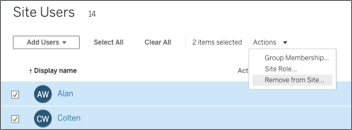
▽サインアップの流れ
▽登録画面
プロフィールの初期設定
アカウント作成後は、プロフィールの初期設定を行っておきましょう。表示名やプロフィール画像を設定しておくと、公開したビジュアライゼーションに名前が表示されて、ほかのユーザーにも認識してもらいやすくなります。学習目的の場合でも、最初に整えておくと使いやすいのでおすすめです。
Tableau Cloudのアカウント作成・招待手順

企業での利用で多く選ばれているのがTableau Cloudです。個人でアカウントを新規作成するのではなく、管理者がユーザーを招待する形で運用します。ここでは管理者の目線から、招待から権限設定までの流れを解説します。
管理者によるユーザーの招待方法
Tableau CloudにはAdmin(管理者)権限を持つユーザーが存在し、ユーザーの追加・削除・権限変更を一元管理できます。新しいメンバーを招待する手順は以下の通りです。
- Tableau Cloudの管理者画面にログインする
- 左メニューから「ユーザー」を選択し、「ユーザーの追加」をクリックする
- 招待したいメンバーのメールアドレスを入力する
- 付与するライセンス種別(Creator / Explorer / Viewer)を選択する
- 「ユーザーの追加」をクリックする
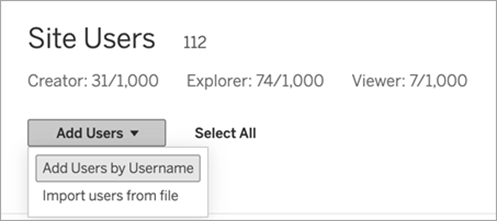
招待されたユーザーにはメールが届き、指示に従ってアカウントを設定すればすぐに利用を開始できます。
参照:https://help.tableau.com/current/online/ja-jp/sites_addusers.htm?_gl=1*1hpi779*_gcl_au*NTExMDUyMzU0LjE3NjU4OTAyMjcuMjg1MDg2ODk2LjE3NzIzNzA3NTAuMTc3MjM3MDc2Mg..*_ga*NTU3NTMwNjIzLjE3NDgxODc4MjE.*_ga_8YLN0SNXVS*czE3NzI4NTkzNzMkbzEyJGcwJHQxNzcyODU5MzczJGo2MCRsMCRoMA..
ライセンス種別(Creator / Explorer / Viewer)の違い
Tableau Cloudでは、ユーザーごとにライセンスを割り当てます。業務内容に合ったライセンスを選ぶことで、コストを最適化しながら必要な権限を付与できます。以下の表を参考にしてください。
| 項目 | Creator | Explorer | Viewer |
| 主な用途 | データ接続・加工・ビジュアライゼーション作成 | 既存コンテンツの編集・活用 | ダッシュボードの閲覧のみ |
| Viz作成 | ○(フル機能) | △(限定的) | × |
| データソース接続 | ○ | △ | × |
| 閲覧・インタラクション | ○ | ○ | ○ |
| 費用感 | 高 | 中 | 低 |
| 向いている人 | 分析担当・エンジニア | 中間管理職・現場リーダー | 経営層・閲覧のみの担当者 |
ライセンスは、メンバーの役割に応じて適切に選ぶことが大切です。
例えば、閲覧のみ必要なメンバーにCreatorを付与してしまうと、既存ワークブックの意図しない編集・削除や、セキュリティ権限の変更といったリスクが生じます。
コスト面でも不要な負担が増えてしまうため、「この人は何をする人か」を基準に必要最小限のライセンスを選ぶようにしましょう。
ユーザーの権限変更・削除方法
メンバーの異動や退職が発生した際は、速やかにアカウントの変更・削除を行うことが重要です。対応が遅れると、不要なライセンスコストの発生や情報漏えいリスクにつながる恐れがあります。
管理者画面の「ユーザー」一覧から対象のメンバーを選択し、権限の変更または「削除」を実行するだけで完了します。定期的にユーザー一覧を見直す習慣をつけておくと安心です。
参照:https://help.tableau.com/current/online/ja-jp/users_view.htm
Tableauアカウント管理の注意点

アカウントの作成・招待だけでなく、日頃から適切に管理し続けることも重要です。ここでは、実際の運用でよく見落とされがちな注意点を3つまとめました。
ライセンスの過不足に注意する
Tableauのライセンスは、割り当てる種別によって費用が大きく異なります。特にCreatorライセンスは単価が高いため、実際にはほとんど使っていないユーザーに付与し続けると、無駄なコストが積み重なってしまいます。
反対に、必要なライセンスが不足していると業務が滞る原因にもなります。定期的にライセンスの利用状況を棚卸しして、過不足がないかを確認する習慣をつけましょう。
パスワードとシングルサインオン(SSO)の管理
Tableauのアカウントは業務データにアクセスできる重要な資産です。パスワードの使い回しや長期間の未変更はセキュリティリスクになるため、定期的な変更を徹底してください。
また、企業での利用では、SAML/SSOによるシングルサインオンや多要素認証(MFA)の導入が推奨されています。社内の既存のID管理システムと連携することで、ログイン管理の手間を減らしつつセキュリティを高めることができます。
外部アクセスの取り扱い
社外のパートナーや取引先に一時的にダッシュボードを見せたい場合、ゲストアクセスや期限付き共有リンクの活用が有効です。不必要なアカウント発行を避けることで、情報漏えいのリスクを低減できます。
共有リンクの有効期限や閲覧範囲の設定は、管理者画面から細かくコントロールできます。外部へのデータ共有が発生する際は、必ず設定を確認してから行うようにしましょう。
よくある質問

Tableauの利用中に出やすいアカウント関連の疑問をまとめました。設定や操作に迷ったときの参考にしてください。
パスワードを忘れた場合はどうすればいい?
Tableauのログイン画面にある「パスワードをお忘れですか?」のリンクから、メールアドレスを入力するとパスワードリセット用のメールが届きます。手順に従って新しいパスワードを設定すれば、すぐにログインが可能になります。
Tableau Cloudで組織アカウントを利用している場合は、管理者に対応をお願いするケースもあります。社内の手順を事前に確認しておくとスムーズです。
1つのメールアドレスで複数のアカウントを作ることはできる?
基本的に、1つのメールアドレスに対して1つのTableauID(アカウント)が紐付く仕様になっています。
同じTableauIDでTableau PublicとTableau Cloudの両方を利用することができます。
ただし、組織の運用ルールによっては用途ごとにアカウントを分けるケースもあるため、不明な点は組織のIT担当者に確認するとよいでしょう。
Tableau Publicから有料版に切り替えるにはどうすればいいですか?
Tableau PublicとTableau Cloudは別サービスのため、直接「アップグレード」する仕組みはありません。
有料版を使いたい場合は、Tableau CloudまたはTableau Serverを新たに契約し、アカウントを発行する形になります。
Tableau Publicで作成したVizをTableau Cloudに移行することは可能ですが、データの再接続が必要になる場合があります。
まとめ
この記事では、Tableauのアカウント種別から作成・招待手順、管理の注意点までをまとめてご紹介しました。
Tableauを活用する上で、アカウントの正しい理解と適切な管理は欠かせません。特にチームや組織での利用では、ライセンスの適切な割り当てと定期的な棚卸しが、コスト最適化とセキュリティ維持の両方に直結します。
- まず試してみたい方 → Tableau Publicで無料スタート
- チームで本格導入したい方 → Tableau Cloudの管理者招待機能を活用
- 社内環境に閉じたい方 → Tableau Serverでオンプレミス運用
それぞれの状況に合ったアカウント種別を選んで、Tableauをうまく活用していきましょう。
<Tableau>
弊社ではSalesforceをはじめとするさまざまな無料オンラインセミナーを実施しています!
>>セミナー一覧はこちら
また、弊社ではTableauの導入支援のサポートも行っています。こちらもぜひお気軽にお問い合わせください。
>>Tableauについての詳細はこちら

