


Teams×Power BI連携とは 出来ることや設定手順、活用シーンを分かりやすく解説



目次
- 1. Teams×Power BI連携とは?
- 1.1 なぜTeamsとPower BIを連携するのか
- 1.2 TeamsとPower BIの役割の違い
- 1.3 連携によって実現できることの全体像
- 2. TeamsでPower BIを使うと何ができるのか
- 2.1 Teams上でレポート・ダッシュボードを表示する
- 2.2 チーム・チャネル単位でのレポート共有
- 2.3 会議や日常業務での活用イメージ
- 3. Teams×Power BI連携の主な方法
- 3.1 Power BIアプリをTeamsに追加する方法
- 3.2 タブとしてレポートを固定表示する方法
- 3.3 リンク共有との違いと使い分け
- 4. Teams×Power BI連携の設定手順
- 4.1 事前に確認しておくべきライセンスと権限
- 4.2 Teams側での追加・設定手順
- 4.3 Power BI側での共有設定のポイント
- 5. 活用シーン別に見るTeams×Power BIの使いどころ
- 5.1 定例会議・週次報告での活用
- 5.2 部門別・プロジェクト別のKPI共有
- 5.3 現場へのデータ活用浸透
- 6. Teams×Power BI連携の注意点とよくあるつまずき
- 6.1 権限設定による表示トラブル
- 6.2 更新タイミング・データ反映の注意点
- 6.3 Teamsに載せるべき情報・載せない情報
- 7. まとめ:TeamsとPower BIを連携してデータ活用を現場に届ける
Teams×Power BI連携とは?

Power BIを導入していても、現場で活用されないケースは少なくありません。
そこで注目されるのが、Teamsとの連携です。
この記事では、連携の背景と価値を整理します。
なぜTeamsとPower BIを連携するのか
Power BI単体でも分析は可能です。しかし、活用を定着させるには閲覧される環境づくりが不可欠です。
Teamsは会議・チャット・資料共有が集約された業務基盤です。
そこにKPIやダッシュボードを表示することで、データ確認が日常業務の流れに組み込まれます。
これはデータ活用を習慣化するための施策です。
TeamsとPower BIの役割の違い
両者の役割を整理すると、連携の意義が明確になります。
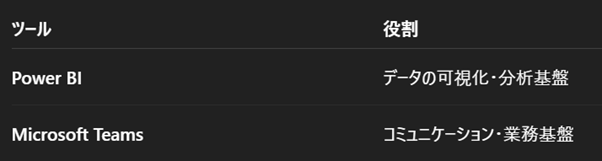
Power BIは「分析する場所」、Teamsは「働く場所」です。
連携とは、分析を働く場所に統合することを意味します。
連携によって実現できることの全体像
Teams連携により、次のような活用が可能になります。
- Teams上でレポートを直接表示
- チャネル単位でKPIを固定
- 会議中に数値を即確認
- 更新通知の受信
データ確認から議論までを一つの環境で完結できます。
TeamsでPower BIを使うと何ができるのか

TeamsでPower BIを使うと、業務や会議で自然にデータ活用が可能です。
Teams上でレポート・ダッシュボードを表示する
TeamsにはPower BIアプリが用意されています。
[アプリ]から追加することで、Teams内でレポートやダッシュボードを直接閲覧できます。
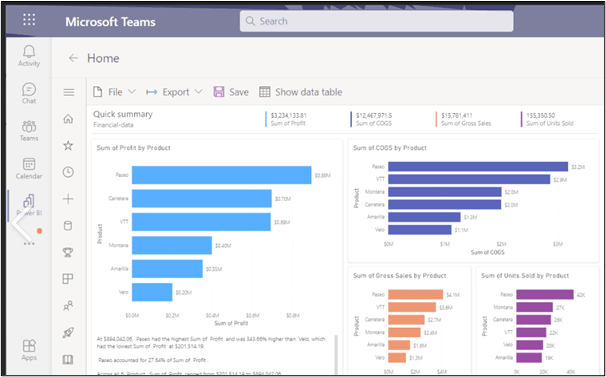
Teams会議中の画面切替が不要になり、確認のハードルを下げられます。
チーム・チャネル単位でのレポート共有
Teamsでは、各チャネルにタブとしてレポートを固定表示できます。
[+]→[Power BI]を選択し、対象レポートを指定するだけで設定可能です。
例えば、
- 営業部チャネルには売上ダッシュボード
- プロジェクトチャネルには進捗KPI
- 経営会議チャネルには全社指標
といった形で、目的別にデータを配置できます。
これにより、情報の迷子を防ぎます。
会議や日常業務での活用イメージ
Teams会議中にレポートタブを開けば、最新の数値を確認しながら議論できます。「資料に転記された数値」ではなく、リアルタイムのデータを基に意思決定が可能です。
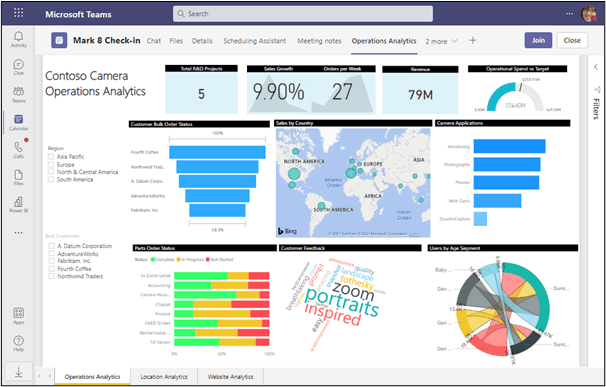
また、日常的にチャネルを開いた際に自然とKPIが目に入るため、データが“報告資料”から“業務の指標”へと変わります。
Teams連携は、データを“見る文化”を育てる仕組みといえます。
Teams×Power BI連携の主な方法

TeamsとPower BIの連携方法は複数あり、用途に応じた使い分けが重要です。
ここでは、代表的な3つの連携方法と、それぞれの特性を整理します。
Power BIアプリをTeamsに追加する方法
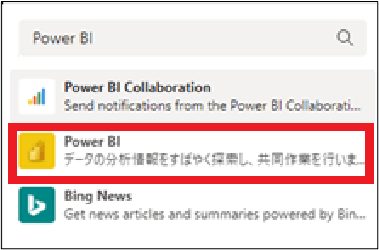
最も基本的な方法は、Teamsの[アプリ]からPower BIアプリを追加する方法です。
①Teamsの「・・・」を選択
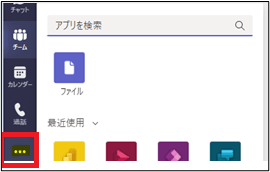
②次に「Power BI」を検索して選択
追加後は、Teams内に専用画面が表示され、自分がアクセス可能なレポートやダッシュボードを一覧で確認できます。
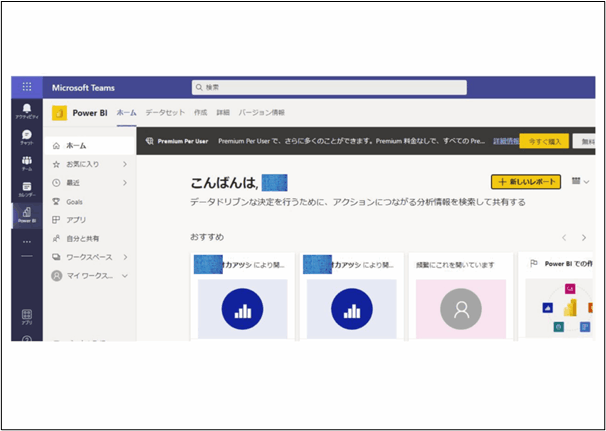
個人利用や横断的なレポート閲覧に適しており、導入の第一歩に適しています。
タブとしてレポートを固定表示する方法
業務に組み込む場合は、チャネルの[+]からPower BIタブを追加する方法が有効です。(4-2で説明)
対象レポートを指定することで、チャネル上部に常時表示されます。
この方法は、定例会議や部門KPIのように「必ず見る指標」に向いています。データが会話空間の中に固定されるため、確認漏れを防ぎやすくなります。
リンク共有との違いと使い分け
Power BIでは、[共有]からURLを取得し、Teamsのチャットに貼り付けることも可能です。ただしリンク共有は、一時的な確認や個別通知には便利ですが、継続的な活用には向いていません。
整理すると次のようになります。
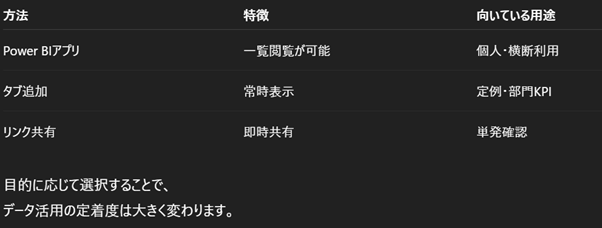
目的に応じた選択が重要です。
Teams×Power BI連携の設定手順

実際にTeamsとPower BIを連携する際には、
いくつか事前に確認しておくべきポイントがあります。
事前に確認しておくべきライセンスと権限
まず確認したいのは、Power BIのライセンスとワークスペース権限です。Teams上でレポートを閲覧するには、閲覧者にも適切なライセンス(例:Power BI Pro等)が必要です。
また、レポートが保存されているワークスペースに対して、[閲覧者]以上の権限が付与されている必要があります。
事前の権限整理が重要です。
Teams側での追加・設定手順
Teamsでの設定は比較的シンプルです。
チャネルを開き、上部の[+]を選択します。

アプリ一覧からPower BIを選択し、表示したいレポートを指定して保存します。
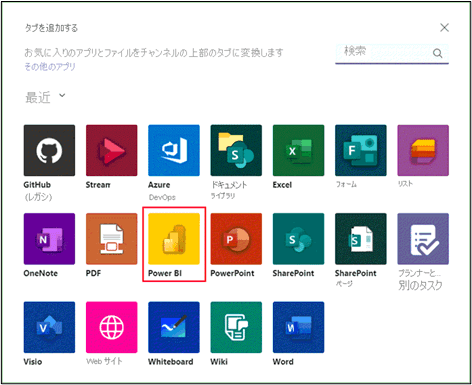
これでチャネル内にレポートが固定表示されます。
会議用チャネルや部門別チャネルごとに設定することで、情報整理と活用促進を両立できます。
Power BI側での共有設定のポイント
Teamsに表示できても、共有設定が適切でなければ閲覧できません。
Power BI Serviceでレポートを開き、[共有]から対象ユーザーやグループを指定します。
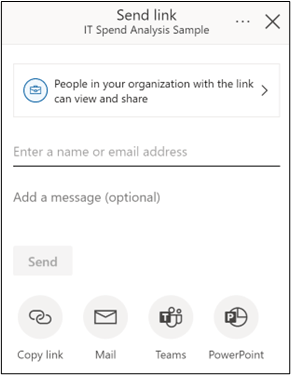
組織全体共有にするか、特定メンバーのみにするかは運用方針次第です。
特にKPIレポートの場合は、閲覧範囲を明確にしておくことで混乱を防げます。
「誰に見せるか」の設計が重要です。
活用シーン別に見るTeams×Power BIの使いどころ

Teams×Power BI連携は、さまざまな業務シーンで効果を発揮します。
具体的な活用場面をイメージすることで、導入効果をより明確にできます。
定例会議・週次報告での活用
会議資料作成に時間がかかるケースは多くあります。
Teamsにレポートを固定すれば、常に最新データを表示したまま議論できます。
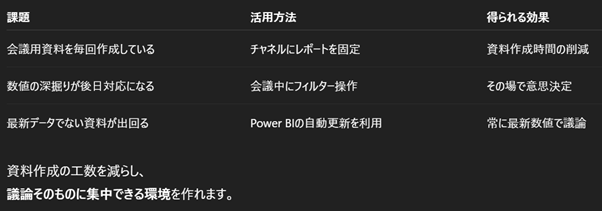
資料作成の工数を減らし、議論そのものに集中できる環境を作れます。
部門別・プロジェクト別のKPI共有
KPIは部門ごとに異なります。
そのため、チャネル単位でレポートを使い分ける運用が効果的です。

Teams上で常に見える状態にすることで、KPIが「意識するもの」から自然に目に入るものへ変わります。
現場へのデータ活用浸透
BI導入後の課題は、「作ったが見られていない」状態です。
Teamsと連携すれば、日常業務の延長でレポートを確認できます。
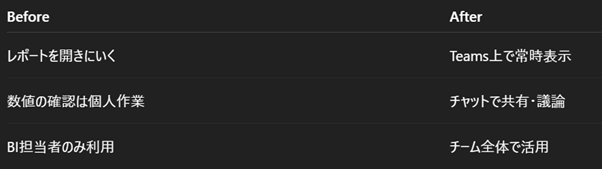
データを“特別なもの”にしないことが、活用定着の鍵です。
Teams連携は、「使われるBI」へ進化させるための仕組みといえます。
Teams×Power BI連携の注意点とよくあるつまずき

連携時にはつまずきやすいポイントがあります。
権限設定による表示トラブル
Teamsにレポートを追加しても、メンバーが閲覧できないケースがあります。多くの場合は、Power BI側の閲覧権限が付与されていないことが原因です。
確認すべきポイントは次のとおりです。
- レポートが配置されているワークスペースへのアクセス権
- アプリ共有の設定状況
- ユーザーのライセンス種別(Pro / Premium など)
「表示されない」という事象は、ほとんどが権限の整理で解決できます。
事前に役割設計を行うことが重要です。
更新タイミング・データ反映の注意点
Teamsに表示されるレポートは、Power BI Serviceの更新スケジュールに依存します。更新設定を行っていない場合、古いデータが表示され続けます。
確認すべき項目は以下です。
- データセットのスケジュール更新設定
- 手動更新の実施状況
- 更新エラーの有無
会議前に最新化を確認する運用が重要です。
Teamsに載せるべき情報・載せない情報
すべてのレポートをTeamsに表示すればよい、というわけではありません。重要なのは、「日常的に見るべき情報」に絞ることです。
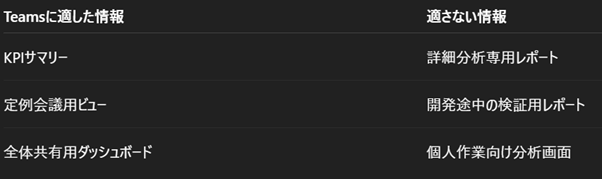
情報を厳選することで、Teamsが“通知だらけの場所”になることを防げます。
業務に直結するデータのみを載せることが、定着への近道です。
まとめ:TeamsとPower BIを連携してデータ活用を現場に届ける

Power BIは、見られなければ定着しません。Teamsと連携することで、レポートは業務の流れの中に組み込まれ、確認から意思決定までをスムーズに進められます。
「業務に組み込むこと」が成功のポイントです。

<Power BIハンズオンセミナー>
弊社ではPower BIをはじめとするさまざまな無料オンラインセミナーを実施しています!
>>セミナー一覧はこちら
<Power BIの導入支援>
弊社ではPower BIの導入支援を行っています。ぜひお気軽にお問い合わせください。
>>Power BIの導入支援の詳細はこちら
<PowerBIの入門書を発売中!>
弊社ではPower BIの導入から基本的な使い方・活用方法の基礎などをわかりやすく解説した書籍も販売しています。
>>目次も公開中!書籍の詳細はこちら


