


Power BIの共有したダッシュボード上のマップが表示されない原因と対処法
#Power BI #ダッシュボード #マップ #表示できない



目次
- 1. Power BIのマップが「共有後」に表示されない現象とは
- 1.1 Desktopでは表示されるのに、共有後に消える理由
- 1.2 よく表示されるエラーメッセージの内容
- 1.3 レポートの設定ミスではないケースが多い理由
- 2. Power BIのマップ機能と管理ポータル設定の関係
- 2.1 マップ・塗り分け地図・Azure Mapsの仕組み
- 2.2 外部サービス連携とテナント設定の考え方
- 2.3 管理ポータルで制御される主なマップ関連設定
- 3. マップが表示されない原因は「テナント設定」にある
- 3.1 「マップと塗り分け地図のビジュアル」が無効な状態
- 3.2 初期設定や組織ポリシーで無効になるケース
- 3.3 マップ以外にも影響する関連設定の存在
- 4. 管理者権限がある場合の解決手順
- 4.1 管理ポータルへのアクセス方法
- 4.2 テナント設定で確認・変更すべき項目
- 4.3 設定反映までの注意点
- 5. 管理者権限がない場合の解決手順
- 5.1 エラー画面から事前に整理しておくべき情報
- 5.2 管理者に共有すべき具体的な情報
- 5.3 依頼時に補足しておくと判断しやすいポイント
- 6. マップ機能を使う際に事前確認すべき管理ポータル設定
- 6.1 マップ関連の設定は“まとめて”ではなく“ビジュアルごと”に制御されている
- 6.2 Azure Maps・ArcGISが特に注意すべき理由
- 6.3 管理者とユーザーで分けて考えるべき役割と判断軸
- 7. まとめ:マップ表示トラブルは事前の設定確認で防げる
― 管理ポータル設定・権限別の解決手順をわかりやすく解説 ―
Power BIでダッシュボードを作成し、共有したあとに「なぜかマップだけが表示されない」というトラブルに直面したことはないでしょうか。
Power BI Desktopでは問題なく地図が表示されていたにもかかわらず、Power BI Service(Web)に発行して上司やチームに共有すると、
- マップ部分だけが真っ白になる
- エラーメッセージや無効表示が出る
- 他のグラフや数値は問題ないのに、地図だけが表示されない
といった現象が起こるケースは少なくありません。
この問題は、データの不備やレポート設計ミスが原因ではないことがほとんどです。多くの場合、Power BIの管理ポータル(テナント設定)が影響しています。
本記事では、
- なぜ Desktop では表示できるのに、共有後に表示されないのか
- どの設定が影響しているのか
- 管理者権限の有無によって、誰が何をすべきか
を整理し、共有後のマップ表示トラブルを正しく切り分けられる状態を目指します。
Power BIのマップが「共有後」に表示されない現象とは

Desktopでは表示されるのに、共有後に消える理由
このトラブルで多くの人を混乱させるのが、Power BI Desktopでは問題なく表示されているという点です。
Power BI Desktopは、ローカル環境での作成・確認を主目的としたツールであり、組織全体に適用されているセキュリティ設定が、必ずしもすべて反映された状態で動作しているわけではありません。
一方、レポートを Power BI Service に発行し共有した瞬間から、そのレポートは テナント設定(組織全体のポリシー) の影響を受けます。
つまりこの現象は、
- レポートが壊れた
- データがおかしい
といった問題ではなく、「Web上では地図機能の利用が制限されている」状態である可能性が高いのです。
よく表示されるエラーメッセージの内容
マップが表示されない場合、画面上では次のような状態が見られます。
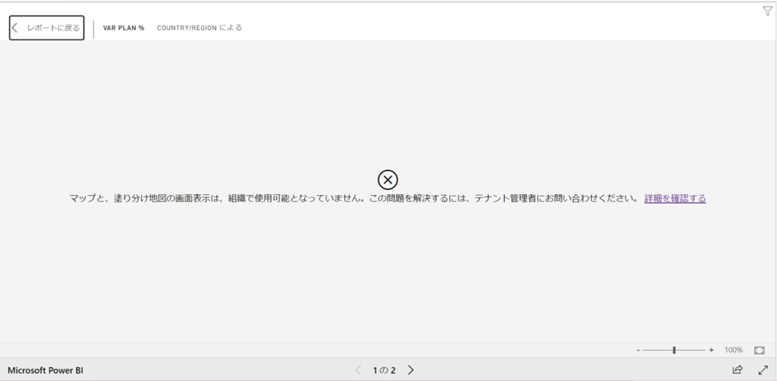
- 管理者によって無効化されている旨のメッセージが表示される
- 明確なエラー文言はなく、地図部分だけがグレーアウトする
これらはいずれも、データの読み込みエラーではなく、機能制限による非表示を示しています。
レポートの設定ミスではないケースが多い理由
作成者はまず、地名の表記ゆれや緯度・経度のデータ型を疑いがちです。しかし Desktop で正しく描画されている場合、レポートやデータ自体に問題がある可能性は低いと考えてよいでしょう。
原因はレポート内部ではなく、レポートを表示する環境側の設定 にあります。
Power BIのマップ機能と管理ポータル設定の関係
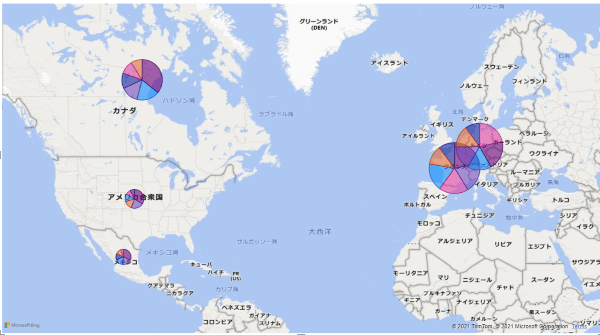
マップ・塗り分け地図・Azure Mapsの仕組み
Power BIの地図系ビジュアルは、Power BI単体で地図を描画しているわけではありません。
内部では、以下の外部サービスと連携しています。
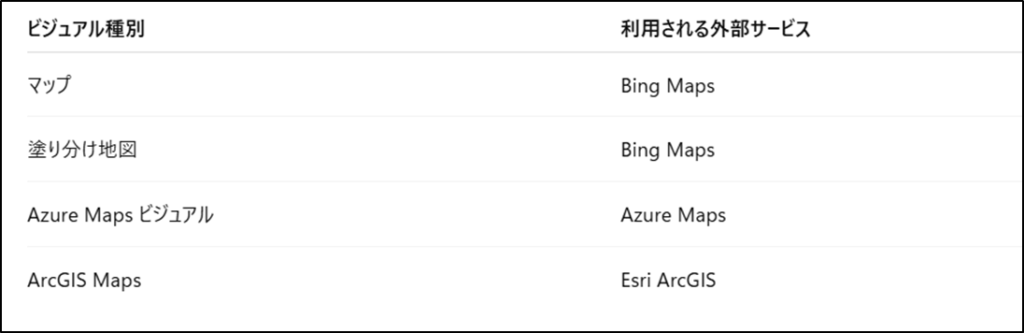
住所や緯度・経度といった位置情報は、これらの外部サービスへ送信され、地図として描画されます。
外部サービス連携とテナント設定の考え方
位置情報を外部サービスへ送信するという性質上、マップ機能はセキュリティやコンプライアンスの観点で 慎重に扱われることが多い機能です。そのためPower BI では、外部サービスやサードパーティ連携を伴う機能を管理ポータル(テナント設定)で制御 できる仕組みになっています。
管理ポータルで制御される主なマップ関連設定
管理ポータルでは、マップ機能が種類ごとに制御されています。
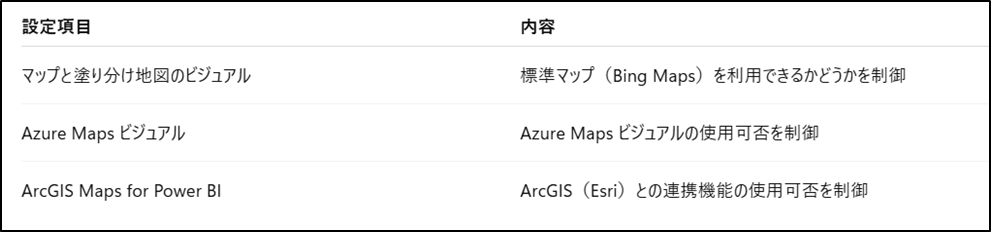
「地図は使えるはず」という認識だけで進めてしまうと、特定のビジュアルだけが無効という状況に気づけず、共有後に初めてトラブルが表面化します。
マップが表示されない原因は「テナント設定」にある

「マップと塗り分け地図のビジュアル」が無効な状態
共有後にマップが表示されない場合、最も多い原因は「マップと塗り分け地図のビジュアル」設定の無効化です。
この設定は Power BI における地図機能の基盤となるもので、ここが無効になっていると、
- 管理者が作成したレポートであっても
- 正しい地理データを使っていても
Power BI Service 上では地図が一切表示されません。
影響範囲が非常に広いため、現場では「自分の環境だけおかしいのではないか」と誤解されがちですが、実際には組織全体に共通する設定が原因であるケースがほとんどです。
初期設定や組織ポリシーで無効になるケース
「誰も設定を変更していないはずなのに使えない」というケースも珍しくありません。これは、以下のような理由で意図せず地図機能が無効化されているためです。
- テナント作成時の初期設定がそのまま残っている
- セキュリティポリシー見直しの際に、外部連携機能がまとめて制限された
- 情シス部門がリスク回避のため、位置情報を扱う機能を包括的に制御している
多くの場合、「マップを止めること」自体が目的ではなく、組織全体のセキュリティ方針を優先した結果 として発生しています。
マップ以外にも影響する関連設定の存在
さらに注意したいのが、マップ表示の可否が1つの設定だけでは決まらない点です。特にAzure MapsやArcGIS Mapsを利用している場合、
- サードパーティ製ビジュアルの利用許可
- 外部サービス連携に関する設定
といった、別のテナント設定が影響しているケースがあります。
その結果、
- 標準マップは表示される
- 特定のマップビジュアルだけがエラーになる
といった、原因が分かりにくい状態に陥ることがあります。
管理者権限がある場合の解決手順

管理ポータルへのアクセス方法
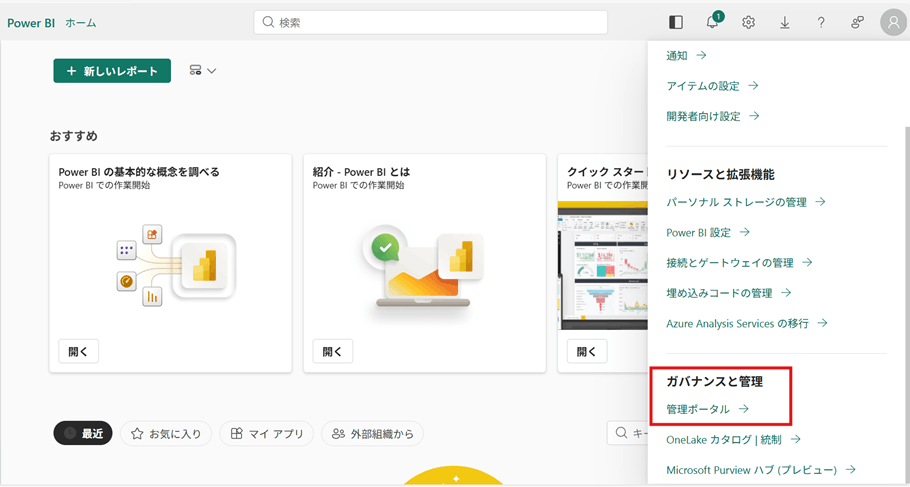
Power BI Service にサインイン後、画面右上の歯車アイコンから「管理ポータル」を開きます。このメニューが表示されない場合、管理者権限は付与されていません。
テナント設定で確認・変更すべき項目
設定変更は、次の手順で行います。
- Power BI Serviceにサインインし、画面右上の歯車アイコンから「管理ポータル」を開きます。
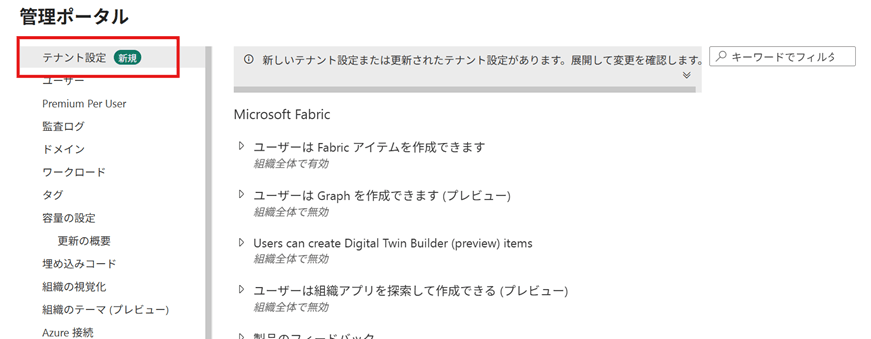
- 左メニューから「テナント設定」を選択
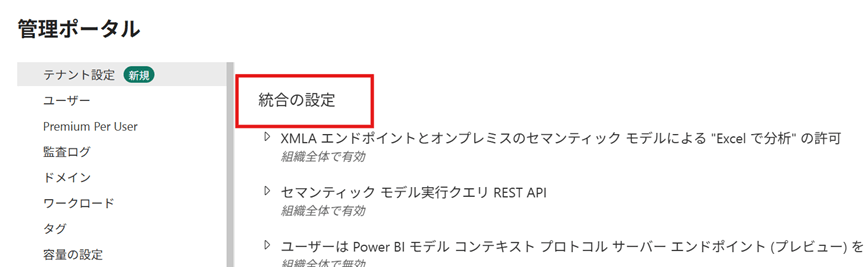
- 「統合の設定」セクションまでスクロール
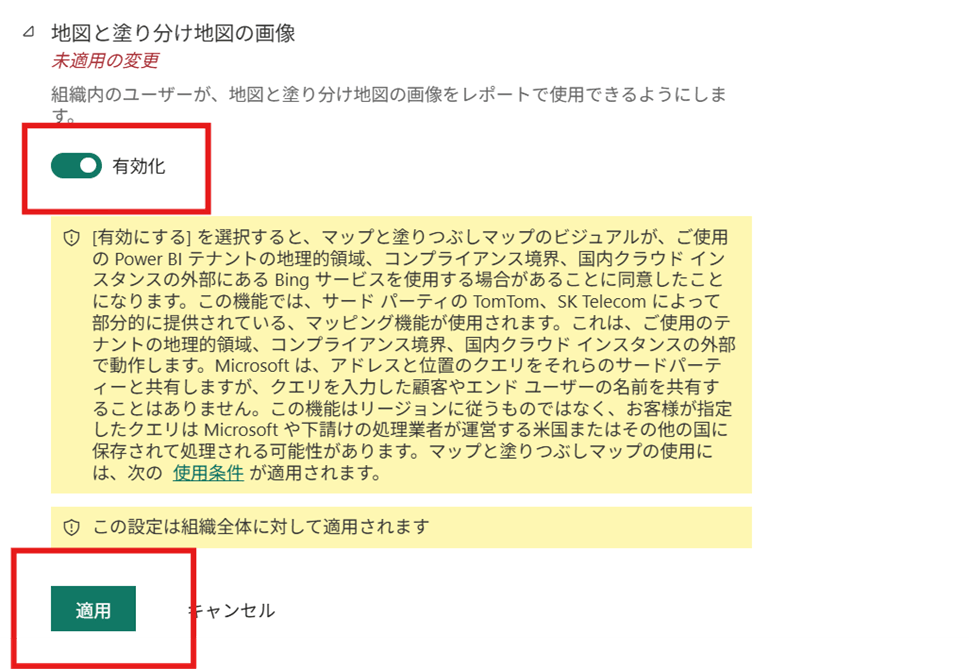
- 統合の設定内にある「地図と塗り分け地図の画像」 の項目を確認します
- 設定が 「無効」 になっている場合は、「有効」 に切り替えます。
(必要に応じて、対象範囲を「組織全体」または「特定のセキュリティグループ」に設定します)
設定反映までの注意点
テナント設定は、変更してすぐに反映されるとは限りません。
Power BIの仕様上、組織全体に反映されるまで一定の時間がかかります。一般的には15分程度で反映されることが多いものの、環境によってはそれ以上かかる場合もあります。
設定変更後は、ブラウザの再読み込みや再ログインを行ったうえで、改めてマップが表示されるかを確認してください。
管理者権限がない場合の解決手順

管理者権限がない場合、自分でテナント設定を変更することはできません。そのため重要になるのが、管理者に「何が起きていて」「何を確認してほしいのか」を正しく伝えることです。
エラー画面から事前に整理しておくべき情報
管理者に問い合わせる前に、次の点を整理しておくとやり取りがスムーズになります。
- 使用しているマップの種類
- 表示されているエラー文言、またはグレーアウトの有無
- Desktop では表示できているかどうか
管理者に共有すべき具体的な情報
「地図が表示されません」とだけ伝えてしまうと、管理者側も原因を特定しにくくなります。共有後にマップのみ表示されないこと、テナント設定が原因の可能性が高いことをセットで伝えるのが理想です。
依頼時に補足しておくと判断しやすいポイント
管理者は、セキュリティや運用ルールを踏まえて設定変更の可否を判断します。
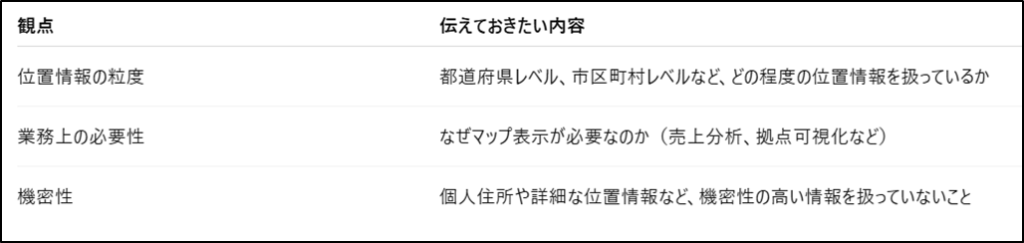
マップ機能を使う際に事前確認すべき管理ポータル設定

ここまで解説してきた内容から分かる通り、Power BIのマップ表示トラブルは「設定ミス」というより、設定構造を理解していないことによる判断ミスで起きるケースがほとんどです。
マップ関連の設定は“まとめて”ではなく“ビジュアルごと”に制御されている
Power BI のマップ機能は、「地図を使う/使わない」といった単純なON・OFF構造ではありません。
管理ポータルでは、マップビジュアルの種類ごとに利用可否が個別に制御されています。
この仕組みを理解していないと、
- 標準マップは表示される
- しかし別の地図ビジュアルだけが表示されない
といった混乱が起こります。
これは不具合ではなく、別のビジュアルとして扱われていることが原因です。
Azure Maps・ArcGISが特に注意すべき理由
Azure MapsやArcGISは、標準マップと比べて表現力が高く、分析用途として非常に便利です。
一方で、
- 外部サービスとの通信を前提としている
- サードパーティ要素を含む
といった特徴があるため、組織ポリシー上、初期状態で無効化されているケースも少なくありません。「標準マップが使えたから大丈夫だろう」という判断が、
共有後の表示トラブルにつながりやすいポイントです。
管理者とユーザーで分けて考えるべき役割と判断軸
この問題を防ぐためには、管理者とユーザーが同じ前提で考えないことが重要です。管理者は、利用可能なマップ機能と制限理由を整理する。
ユーザーは、Desktopでの表示だけで判断せず、Service上での表示確認や事前相談を行う。
この役割分担ができていれば、マップ表示トラブルは大幅に減らすことができます。
まとめ:マップ表示トラブルは事前の設定確認で防げる

Power BIで共有後にマップが表示されない問題は、レポートの不具合ではなく、管理ポータル設定が原因であるケースが大半です。
DesktopとServiceの違い、テナント設定の影響範囲を理解しておくことで、不要な切り分けや修正作業を防ぐことができます。マップを使う前に、管理ポータル設定を確認することが最大の予防策です。

<Power BIハンズオンセミナー>
弊社ではPower BIをはじめとするさまざまな無料オンラインセミナーを実施しています!
>>セミナー一覧はこちら
<Power BIの導入支援>
弊社ではPower BIの導入支援を行っています。ぜひお気軽にお問い合わせください。
>>Power BIの導入支援の詳細はこちら
<PowerBIの入門書を発売中!>
弊社ではPower BIの導入から基本的な使い方・活用方法の基礎などをわかりやすく解説した書籍も販売しています。
>>目次も公開中!書籍の詳細はこちら


