


Power BIブックマークで実現する効果的なレポートナビゲーション


目次
- 1. Power BIブックマークとは?まず押さえたい基本と活用シーン
- 1.1 ブックマークは「レポートの表示状態」を保存する機能
- 1.2 ブックマークで保存できる要素
- 1.3 ブックマークが活きる典型的な活用シーン
- 2. 実務で使いやすいPower BIブックマークの代表的な活用方法
- 2.1 定期レポートで分析パターンを固定化する
- 2.2 部門別に異なる分析ビューを用意する
- 2.3 プレゼンテーションや質疑応答に備える
- 2.4 異常値や特殊ケースの確認ビューを保存する
- 3. Power BIブックマークの設定方法と管理の基本
- 3.1 ブックマークペインを表示して作成を始める
- 3.2 ブックマーク作成時に意識したい設定項目
- 3.3 分かりやすい命名と順序整理を行う
- 3.4 レポート変更時はブックマークも更新する
- 4. ブックマークとボタンを連携してレポートナビゲーションを作る
- 4.1 ボタンを配置して操作導線を作る
- 4.2 ボタンにブックマークを割り当てる
- 4.3 ナビゲーションとして使いやすくする設計の考え方
- 5. Power BIブックマークを使う際のベストプラクティスと注意点
- 5.1 保存する状態を明確にして作りすぎを防ぐ
- 5.2 チームで使うなら命名ルールと用途共有を行う
- 5.3 ブックマークは操作性向上の手段として使う
- 6. まとめ:Power BIブックマークを活用して操作しやすいレポートを作ろう
Power BIでレポートを作成していると、毎回同じフィルターやスライサー操作を繰り返していると感じることはありませんか。
こうした手間を減らすのがブックマーク機能です。
特定の分析ビューをワンクリックで呼び出せるようになり、レポートの操作性を高めることができます。
Power BIブックマークとは?まず押さえたい基本と活用シーン

ブックマークは、Power BIレポートの「表示状態」を保存し、必要な分析ビューを呼び出せる機能です。
フィルターやスライサー、ビジュアルの状態も含めて保存でき、同じ操作を繰り返さずに画面を切り替えられます。
ブックマークは「レポートの表示状態」を保存する機能
ブックマークは、レポートページの状態を保存できる機能です。
フィルターやスライサー、ビジュアルの表示状態が対象となり、「分析の視点」そのものを記録できます。一度設定すれば、同じ条件の分析を再現できます。
ブックマークで保存できる要素
ブックマークでは、以下の要素を保存できます。
- フィルター設定
- スライサー選択
- ビジュアルの表示/非表示
- ドリルダウン状態
分析状態をまとめて保存できるため、複雑な条件でも再現しやすくなります。
ブックマークが活きる典型的な活用シーン
ブックマークは次のような場面で有効です。
- 定期報告で決まった順序で確認する場合
- 部門ごとに異なる視点を提供したい場合
- 会議で画面を切り替えながら説明する場合
操作を簡略化しつつ、伝わりやすさを高められます。
実務で使いやすいPower BIブックマークの代表的な活用方法

ブックマークは、どの業務で使うかを意識すると効果が高まります。特に、定型業務や会議では操作効率と伝達力の向上に有効です。
定期レポートで分析パターンを固定化する
定期的な業績報告では、 毎回同じ観点でデータを確認するケースが多くあります。
例えば、
「全社サマリー → 重点指標 → 詳細分析」といった流れです。
分析パターンをブックマーク化することで、フィルター操作や画面調整を省略できます。
同じ順序で確認できるため、見落とし防止にもつながります。
部門別に異なる分析ビューを用意する
同じレポートでも、部門ごとに求められる分析視点は異なります。
-
例えば、
- 営業部門:売上実績や顧客別分析
- 商品企画部門:カテゴリ別傾向や価格帯分析
部門ごとに異なる分析視点を持つ場合、用途別の表示状態をブックマークとして用意します。これにより、複雑な操作なしで必要な画面に移動でき、1つのレポートで複数ニーズに対応できます。
プレゼンテーションや質疑応答に備える
会議や報告では、全体概要から詳細分析へ段階的に説明する場面が多くあります。このとき、ブックマークを活用すると、説明の流れに沿ってスムーズに画面を切り替えられます。
さらに、想定される質問に対する分析視点を事前に保存しておくことで、その場での操作に迷うことなく対応できます。ブックマークを使うことで、レポートを「説明資料」としても活用できる状態にできます。
異常値や特殊ケースの確認ビューを保存する
日常的な分析とは別に、特定条件での確認が必要なケースもあります。
-
例えば、
- 異常値の抽出
- 特定期間の急増・急減分析
- 特定顧客や商品の詳細確認
こうした状態をブックマークとして保存しておくことで、定期的なチェックや再確認が容易になります。通常の分析とは異なる視点を保持できる点も、ブックマークの実務的な価値の一つです。
Power BIブックマークの設定方法と管理の基本

ブックマークは、作成・設定・管理の流れを理解することで、実務での使いやすさが向上します。
ブックマークペインを表示して作成を始める
ブックマークの設定方法はシンプルで、
- [表示] タブで、[ブックマーク] を選択します。
- [表示] を選択し、[ブックマーク] ペインを有効にします。
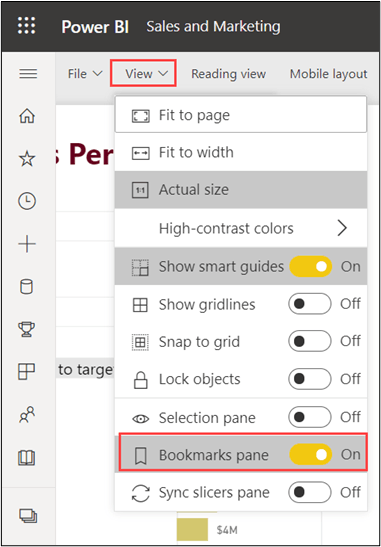
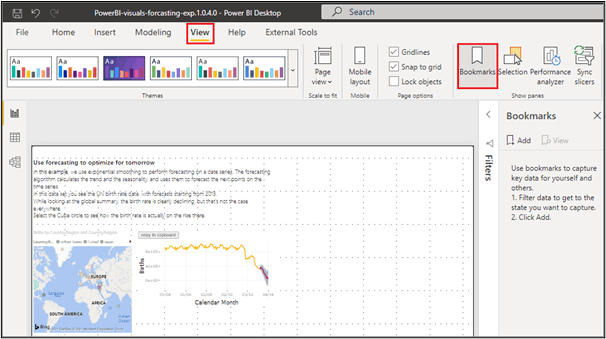
という手順になります。
先に状態を作ってから保存する、という順序を意識すると、意図した内容を正しく記録しやすくなります。
ブックマーク作成時に意識したい設定項目
ブックマークでは、保存する要素をコントロールできます。
主なポイントは以下のとおりです。
- データ(フィルターやスライサーの状態)
- 表示(ビジュアルの表示/非表示)
- 現在のページ
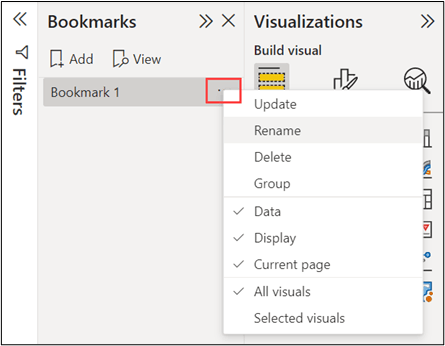
これらをどこまで含めるかによって、ブックマークの役割が変わります。
例えば、
フィルターだけを切り替えたいのか、画面レイアウトごと切り替えたいのかを明確にすることで、意図した動作を実現しやすくなります。
分かりやすい命名と順序整理を行う
ブックマークは数が増えると、管理や利用が難しくなりやすい機能です。そのため、命名と順序の整理が重要になります。
例えば、
- 「全体サマリー」
- 「地域別分析」
- 「商品別詳細」
のように、内容が一目で分かる名前にすると、利用者も迷いにくくなります。
- ブックマークの横にあるその他のオプション […] を選択
- [リネーム]を選択すると、ブックマークの名前の変更、削除、更新を簡単に行うことができます。
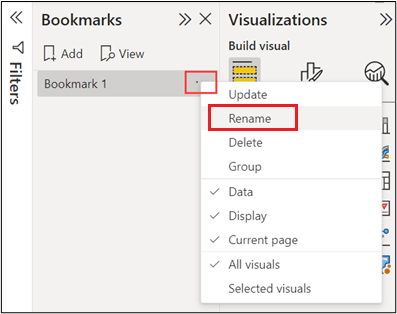
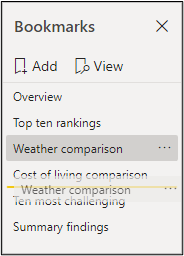
また、概要 → 詳細 の順で並べるなど、利用シーンに沿った順序にすることで、ナビゲーションとしても機能しやすくなります。
・[ブックマーク] ペインで、ブックマークをドラッグ アンド ドロップして順序を変更します。ブックマークの間の黄色のバーは、ドラッグしたブックマークを配置する位置を示します。
レポート変更時はブックマークも更新する
レポート変更時は、ブックマークも更新が必要です。
-
変更後は必ず
- 表示状態を再調整する
- ブックマークを更新する
という対応が必要です。
特に、ビジュアルやフィルター変更後は、動作確認を行うことでトラブルを防げます。
ブックマークとボタンを連携してレポートナビゲーションを作る

ブックマークはボタンと組み合わせることで、操作性をさらに高められます。
クリック操作で画面を切り替えられ、直感的に使えるレポートになります。
ボタンを配置して操作導線を作る
まずは、レポートページ上にボタンを配置します。
・[挿入] リボンで、[ボタン]>[空白] を選択します。

ボタンは、ナビゲーションの入口になります。
例えば、ページ上部に
- 全体概要
- 地域別分析
- 商品別分析
といったボタンを置き、視線の流れ(上部・左側)を意識して配置します。
ボタンにブックマークを割り当てる
-
ボタンを配置したら、
- [ボタンのフォーマット] ウィンドウで、[アクション] スライダーを [オン] 切り替えます。
- [アクション] セクションを展開します。 [種類] で [ブックマーク] を選択します。
- [ブックマーク] で、ブックマークを選択します。
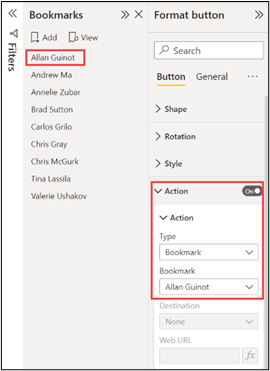
これにより、クリック一つで保存済みの分析状態へ切り替えられるようになります。閲覧者は複雑なフィルター操作を複雑な操作を不要にできる点がメリットです。
ナビゲーションとして使いやすくする設計の考え方
ナビゲーションとして機能させるためには、見た目と構造の設計も重要です。
まず、ボタンのラベルは「何が見られるか」が一目で分かる表現にします。
-
例:
- 全体概要
- 地域別分析
- 商品別分析
レポートは単なる分析画面ではなく、アプリのように使えるインターフェースへと進化します。
- [挿入] タブの [ボタン]>[ナビゲーター]>[ページ ナビゲーター] を選択します。
- Power BI によってブックマーク ナビゲーターが自動的に作成されます。


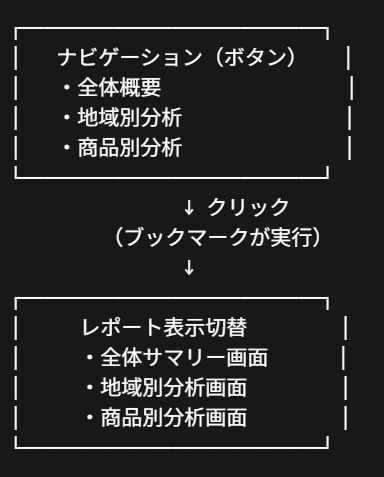
以下はナビゲーションの模式図です。
ユーザーがボタンをクリックするだけで、裏側ではブックマークが動き、表示内容が切り替わる仕組みを表しています。
Power BIブックマークを使う際のベストプラクティスと注意点

ブックマークは便利ですが、設計を誤ると使いにくくなります。
ポイントを押さえて運用することが重要です。
保存する状態を明確にして作りすぎを防ぐ
ブックマークは簡単に作成できるため、気づかないうちに数が増えすぎてしまうことがあります。これを防ぐには、「何のためのブックマークか」を明確にすることが重要です。
例えば、
- 分析視点の切り替え用
- 説明用のシナリオ切り替え用
といったように役割を分けて設計すると、重複や不要なブックマークを減らせます。
チームで使うなら命名ルールと用途共有を行う
複数人でレポートを開発・運用する場合、ブックマークの意図が共有されていないと、修正や引き継ぎが難しくなります。
そのため、
- 命名ルールの統一
- 用途や役割の簡単な共有
を行っておくことが重要です。
ブックマークは操作性向上の手段として使う
ブックマークは多機能ですが、作ること自体が目的にならないよう注意が必要です。
重要なのは、
- 操作を減らせているか
- 分析や説明の流れが分かりやすくなっているか
という観点です。
単に数を増やすのではなく、「ユーザーが迷わず使えるか」という視点で設計することで、レポート全体の使いやすさを高めることができます。
まとめ:Power BIブックマークを活用して操作しやすいレポートを作ろう

ブックマークは、分析ビューを保存し、必要な画面をすぐに呼び出せる機能です。定期業務や会議で活用することで、操作を減らし、レポートの使いやすさを高められます。
ボタンと組み合わせることで、直感的に操作できる構成も実現できます。
<Power BIハンズオンセミナー>
弊社ではPower BIをはじめとするさまざまな無料オンラインセミナーを実施しています!
>>セミナー一覧はこちら
<Power BIの導入支援>
弊社ではPower BIの導入支援を行っています。ぜひお気軽にお問い合わせください。
>>Power BIの導入支援の詳細はこちら
<PowerBIの入門書を発売中!>
弊社ではPower BIの導入から基本的な使い方・活用方法の基礎などをわかりやすく解説した書籍も販売しています。
>>目次も公開中!書籍の詳細はこちら


