


Power BIのテーマ設定とテンプレート化とは?レポート管理・標準化を分かりやすく解説
#Power BI #テーマ設定 #テンプレート化 #レポート管理


目次
- 1. なぜPower BIの標準化が必要なのか
- 1.1 レポートの属人化が引き起こす問題
- 1.2 デザインのばらつきが与える印象の影響
- 1.3 管理ルールを設けることで得られる効果
- 2. 標準化の基本方針を決める
- 2.1 レイアウト・配色・フォントを統一する
- 2.2 KPIや指標名の命名ルールを整理する
- 2.3 作成・更新・レビューの責任分担を明確にする
- 3. テーマ設定でデザインを統一する
- 3.1 テーマファイルとは?
- 3.2 JSONテーマファイルの基本構造
- 3.3 色・フォント・背景などを一括管理する方法
- 3.4 共通テーマを全レポートで適用する手順
- 4. テンプレート化で効率的な開発を実現
- 4.1 PBITファイルとは?
- 4.2 テンプレート化の手順(既存レポートから作成)
- 4.3 配布・更新の運用ルール
- 4.4 テンプレートファイルのインポート手順
- 4.5 テーマファイルとテンプレートファイルの使い分け
- 5. 標準化運用を維持するコツ
- 6. まとめ:統一感がPower BIの信頼性を高める
Power BIで複数人がレポートを作成すると、デザインや指標の表現がばらつき、理解や意思決定に時間がかかることがあります。
本記事では、テーマ設定やテンプレート化を活用して、レポートのデザイン・指標・運用ルールを統一し、効率的で信頼性の高いレポート管理を実現する方法をわかりやすく解説します。
なぜPower BIの標準化が必要なのか
社内で複数人がレポートを作成すると、デザインや設定がバラバラになりやすく、ユーザー体験に影響します。
統一されていないレポートは、数値の理解や比較に時間がかかり、意思決定のスピードを低下させます。
ここでは、標準化が必要な理由を3つの観点で整理します。
レポートの属人化が引き起こす問題
担当者ごとに作り方やデータの扱い方が異なると、同じ指標でも解釈が分かれてしまいます。
結果として、レビューや修正に余計な手間がかかり、情報の信頼性も低下します。
また、退職・異動によってノウハウが失われるリスクも大きく、レポート運用が一時的にストップするケースも珍しくありません。
デザインのばらつきが与える印象の影響
色やフォント、レイアウトが統一されていないと、ユーザーはレポートごとに見方を覚え直す必要があります。
統一されたデザインは視認性を高め、情報の理解をスムーズにします。
特に経営層向けレポートでは、「見やすさ」「統一感」はデータへの信頼そのものに直結します。
管理ルールを設けることで得られる効果
標準化ルールを設けることで、属人化を防ぎ、開発効率を向上させられます。
さらに、共通ルールに基づいたレポートは社内での信頼性が高くなり、データ活用の浸透につながります。
標準化の基本方針を決める

Power BIの標準化では、まず「何をそろえるべきか」を明確にすることが重要です。
デザイン・KPIや指標名の命名・プロセスのルール化の3つの軸を整理すると、開発者は迷わずレポートを作成でき品質の安定化につながります。
レイアウト・配色・フォントを統一する
レポートの見やすさは、レイアウト・配色・フォントで決まります。
配色はKPIやステータスの意味を固定し、どのレポートでも統一された解釈ができる状態を目指します。
統一デザインを運用に組み込むと、ユーザーが迷わずにデータを理解できるようになります。
最低限そろえるべき要素は「タイトル位置」「背景色」「カードの配置」「KPI色」の4点。これだけでも統一感が大きく向上します。
KPIや指標名の命名ルールを整理する
指標名が担当者ごとに異なると、比較や集計が難しくなります。
「売上金額」を「Sales」「Revenue」と複数表現するのは避け、命名ルールを整理して全レポートで統一します。
-
ルール例:
- 英語・日本語どちらで統一するか
- 単位や桁数の表記
- KPI名に日付や期間を明示
作成・更新・レビューの責任分担を明確にする
作業の責任範囲が曖昧だと、更新漏れや誤公開の原因になります。
作成・更新・レビューの担当を明確化し、プロセスをルール化することで属人化リスクを抑えられます。
テーマ設定でデザインを統一する

テーマ設定を活用すると、配色やフォント、背景などを一括管理できます。
共通テーマを適用することで、複数人が作成してもデザインの統一が保たれ、開発効率も向上します。
テーマファイルとは?
テーマファイルは Power BIのデザイン設定をまとめたファイル(JSON形式) です。
配色、フォント、背景色、表やグラフのアクセントカラーなど、レポートの「見た目」に関わる要素を一括で管理・適用できます。
テーマファイルには、ページ構成やビジュアル配置、DAX計算式などは含まれず、あくまで デザインルールのみを定義する 点が特徴です。
テーマファイルでできることは、「レポートの見た目(デザイン)を統一する」ことです。
テンプレートファイルが「レポートの型(構造)を再利用する」仕組みであるのに対し、テーマファイルは色・フォント・雰囲気といった“見た目の統一”を担う仕組みといえます。
JSONテーマファイルの基本構造
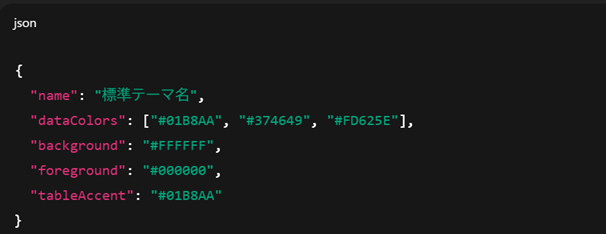
Power BIのテーマはJSON形式で管理されます。
基本構造は以下の通りです。
- name:テーマ名
- dataColors:グラフやカードの主要色
- background / foreground:背景色・文字色
- tableAccent:表・マトリクスのアクセント色
色・フォント・背景などを一括管理する方法
作成したJSONテーマは、[表示]→[テーマ]→[テーマを参照]で読み込むと全レポートに適用できます。
管理ポイント:
- 主要色:KPIや比較対象に意味付け
- フォント:タイトル・本文・ラベルで統一
- 背景・文字色:視認性の確保
- 表のアクセント色:重要データの強調
特に「表の見た目」を揃えると、ユーザーの読み取り負荷が大きく下がり、現場からの問い合わせ減少にもつながります。
共通テーマを全レポートで適用する手順
操作手順
- メモ帳に基本構造を記載 →[ファイル]→[名前を付けて保存]
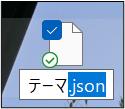
- [名前を付けて保存]したメモ帳のファイル名を直接「●●.json」に変更
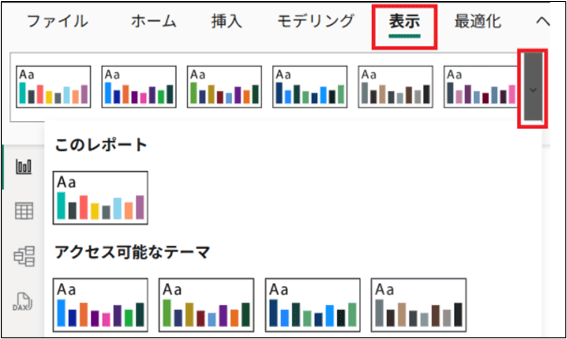
- Power BI Desktopを開く→[表示]→[ⅴ]を選択
- [テーマを参照]を選択
- 自身で作成した「●●.json」ファイルを選択→[開く]
- ファイルが正常に追加されました→[了解しました]で読み込み完了
- 既存レポートにも適用してデザインを更新
- 共有フォルダやGitでバージョン管理

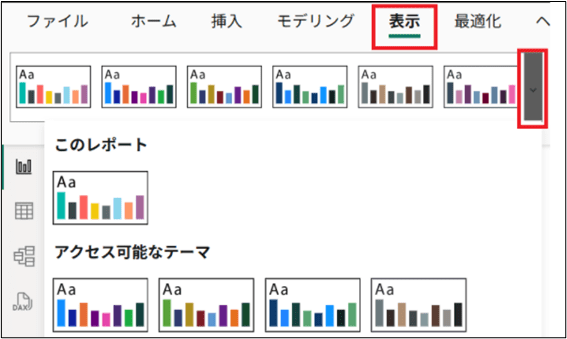
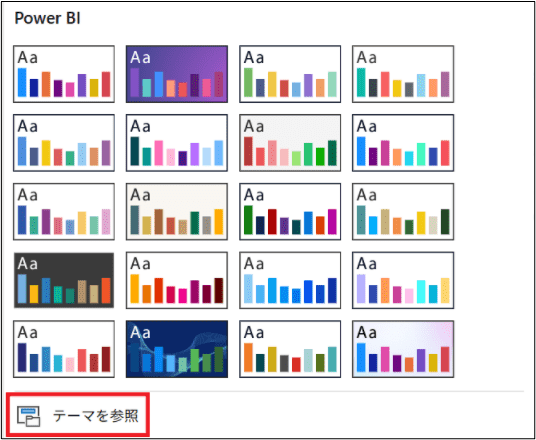
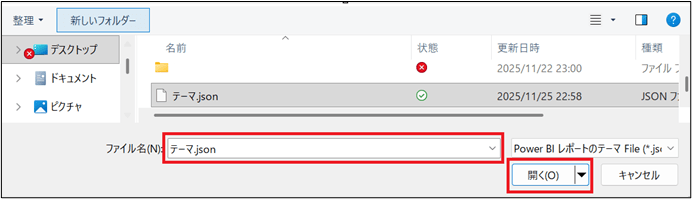
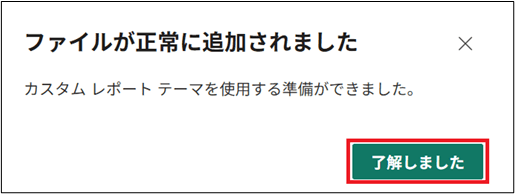
この手順で、複数人でも統一感のあるレポートを維持できます。
テンプレート化で効率的な開発を実現
テンプレート化を活用すると、標準テーマや基本レイアウトを引き継ぎ、新規レポート作成の工数を削減できます。
また、組織全体で同じ品質を担保できるため、管理ルールの徹底にも役立ちます。
PBITファイルとは?
.PBITファイルはPower BIのテンプレートファイルです。
テーマだけでなく、ページ構成、ビジュアル配置、DAX計算式などを含められます。一方で、実データは含まれないため、利用時に接続先を指定します。
テンプレートファイルでできることは、「レポートの型(構造)をそのまま再利用する」ことです。
テーマファイルが“見た目の統一”であるのに対し、テンプレートは設計そのものを標準化する仕組みです。
メリット:
- 標準化されたデザイン・設定を適用可能
- 作成工数を削減
- 複数メンバーで共有可能
テンプレート化の手順(既存レポートから作成)
- 既存レポートを開く
- 不要データを整理
- テーマ・レイアウトを確認・調整する
- 3.の設定が完了したら[適用]
- [名前を付けて保存]→[Power BI テンプレート(.PBIT)]
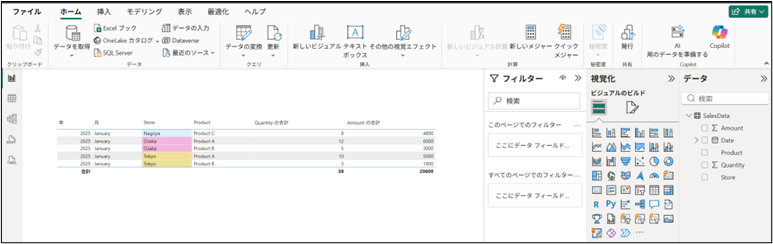
● データセット・不要ページ・不要ビジュアルを削除
● [表示]→[ⅴ]→[現在のテーマのカスタマイズ]で色・フォント・背景を統一
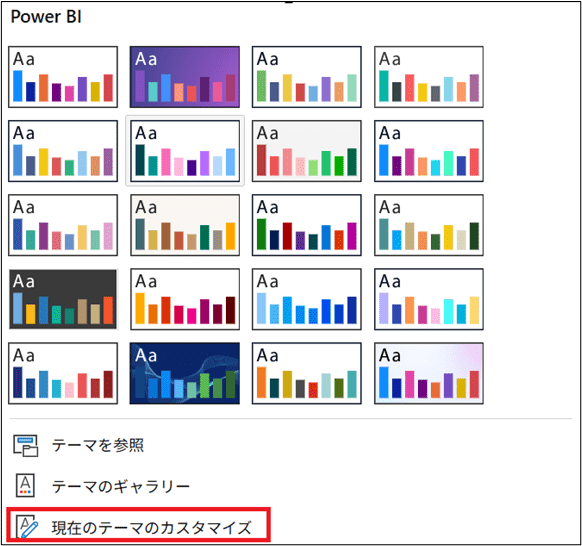
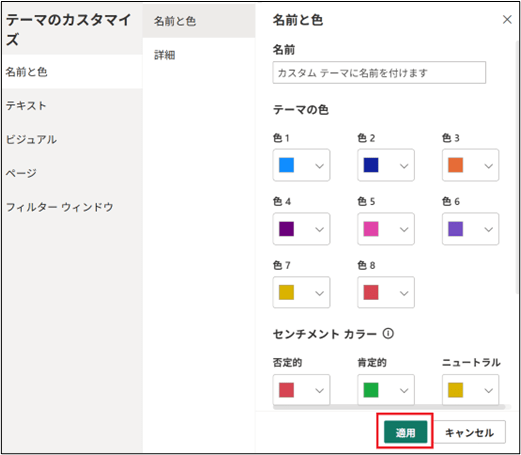
テンプレートを1つ作るだけで、後続のレポート作成時間を30〜50%削減できるケースもあります。
配布・更新の運用ルール
- 共有フォルダやクラウドで配布
- バージョン管理で履歴を明確化
- 改訂時はチームに通知して最新版を使用
テンプレートファイルのインポート手順
作成済みの.PBITファイルは、以下の手順で利用できます。
- Power BI Desktopを起動
- [ファイル]→[開く]→[このデバイスを参照する]
- .PBITファイルを選択
- データ接続情報を入力
- レポートが自動生成される
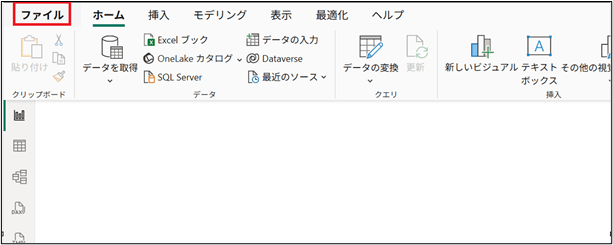
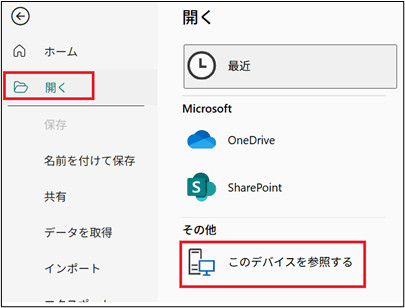
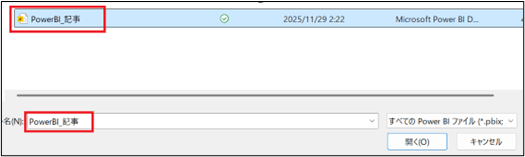
※パラメーターをテンプレートに定義していない と、テンプレートを開いても接続情報入力(パラメーター入力)画面は出ません。
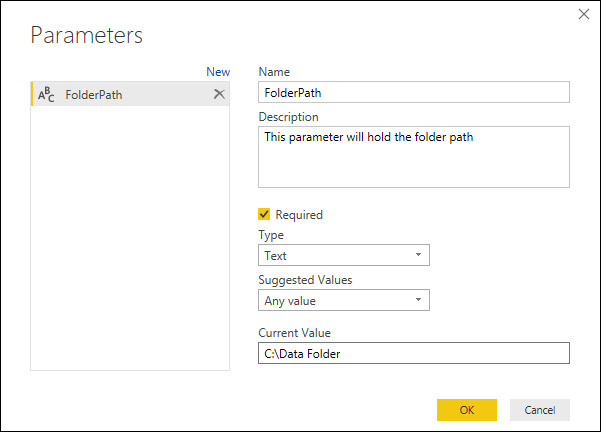
これにより、誰でも同じ構成のレポートを短時間で作成できます。
テーマファイルとテンプレートファイルの使い分け
両者の違いは以下の通りです。
- テーマファイル:色・フォントなど見た目の統一
- テンプレートファイル:構造・設計・計算式の再利用
デザインだけそろえたい場合はテーマ、開発効率まで高めたい場合はテンプレートの併用が効果的です。
標準化運用を維持するコツ

運用を持続するには、チェックリスト活用・テーマ改訂ルール・管理台帳で情報共有の3点を組み込むことが効果的です。
- チェックリスト例
- テーマ改訂:バージョン管理・変更通知・適用タイミングを明確化
- 管理台帳・ナレッジ共有:レポート一覧化、手順書・FAQ整備、定期更新
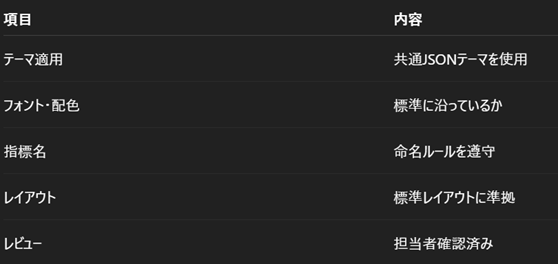
標準化の浸透には、担当者間での軽い振り返りやミニレビューを定期的に行うことも役立ちます。
小さな見直しの積み重ねによって、レポートの品質は継続的に改善され、
チーム内で自然と統一ルールが共有されていきます。
これにより、チーム全体で標準化を維持し、属人化を防ぎつつ効率的な開発環境を実現できます。
まとめ:統一感がPower BIの信頼性を高める

テーマ設定・テンプレート化・運用ルールを組み合わせることで、デザインと指標が統一された高品質なレポートを作成できます。
チェックリストや管理台帳の活用で運用を持続し、属人化リスクを抑えられます。
ポイントまとめ:
- JSONテーマでデザイン統一
- .PBITテンプレートで効率的な開発
- チェックリスト・管理台帳で運用維持
- 周知・バージョン管理で統一感確保
標準化を徹底すれば、Power BIは信頼性の高い情報源となり、意思決定の精度とスピードを向上させられます。
標準化は「手間が増える」取り組みではなく、開発スピード向上とミス削減を実現する投資です。
統一感のあるレポート運用は、まさにデータガバナンス強化の第一歩です。
<Power BIハンズオンセミナー>
弊社ではPower BIをはじめとするさまざまな無料オンラインセミナーを実施しています!
>>セミナー一覧はこちら
<Power BIの導入支援>
弊社ではPower BIの導入支援を行っています。ぜひお気軽にお問い合わせください。
>>Power BIの導入支援の詳細はこちら
<PowerBIの入門書を発売中!>
弊社ではPower BIの導入から基本的な使い方・活用方法の基礎などをわかりやすく解説した書籍も販売しています。
>>目次も公開中!書籍の詳細はこちら


